Показаны сообщения с ярлыком BSOD. Показать все сообщения

воскресенье, 30 октября 2011 г.

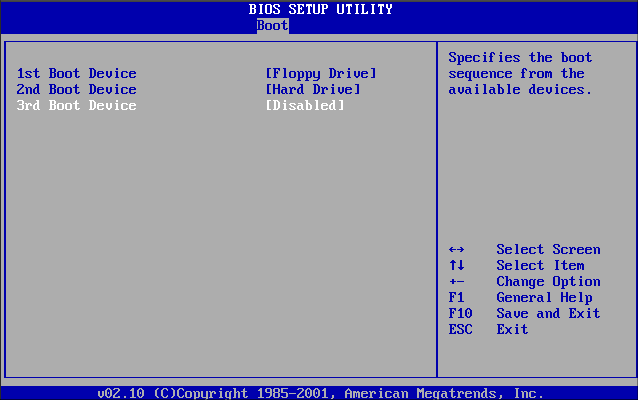
Выставляем загрузку в BIOS

Для входа в BIOS нажмите клавишу Delete (Del) или F2, F1, F10, F8 (зависит от модели материнской платы) в начале загрузки компьютера:

clip_image001

Или при запуске BIOS нажать F10 или F12, чтобы выбрать устройство с которого необходимо загрузиться, в нашем случае это DVD.

Для навигации по BIOS используйте стрелки на клавиатуре, клавишу Enter и +\-? :

clip_image002

clip_image003

clip_image004

clip_image005

clip_image006

Или:

clip_image007

clip_image008

Более точно, о том, как выставить загрузку с CD-ROM или USB Flash в BIOS компьютера, читайте в инструкции к своей материнской плате.

Установка

Вставьте DVD-диск или флешку (если Вы подготовили её).

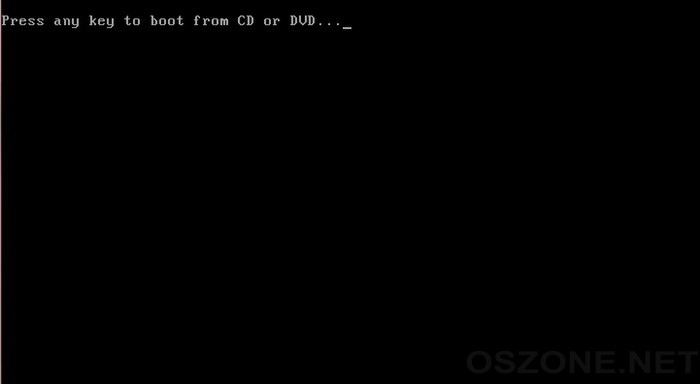
Если DVD-диск записан корректно и приоритет загрузки выставлен правильно, появится данное приглашение (надо нажать любую клавишу, пока оно на экране):

Делается это только 1 раз, перед началом установки, в процессе установки просто ждём 5 секунд и установка продолжится автоматически.
clip_image009

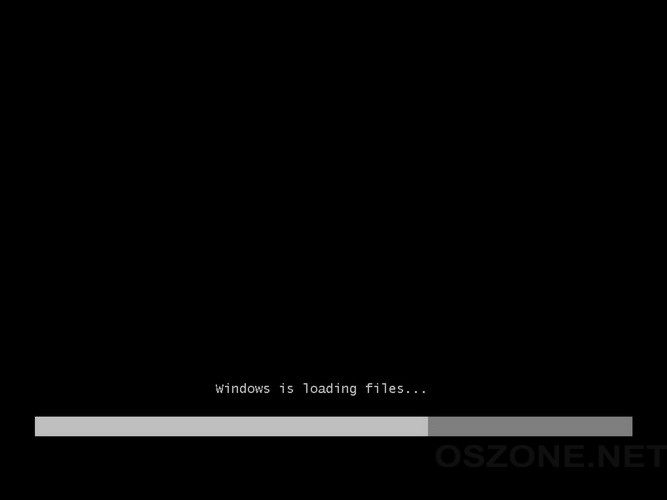
Начало установки:

clip_image010

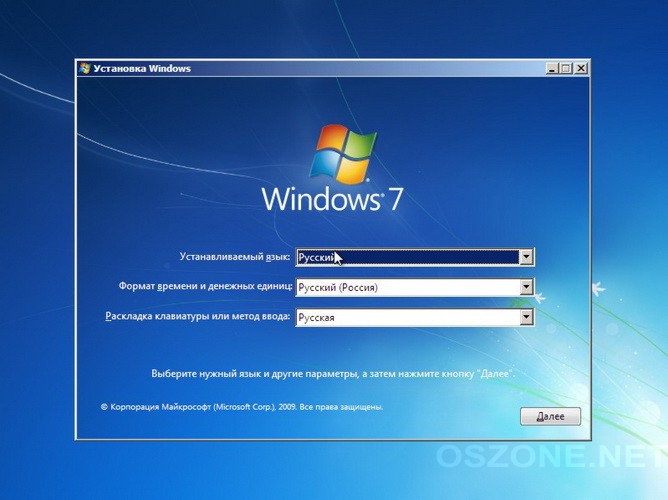
Выбираем настройки языка:

clip_image011

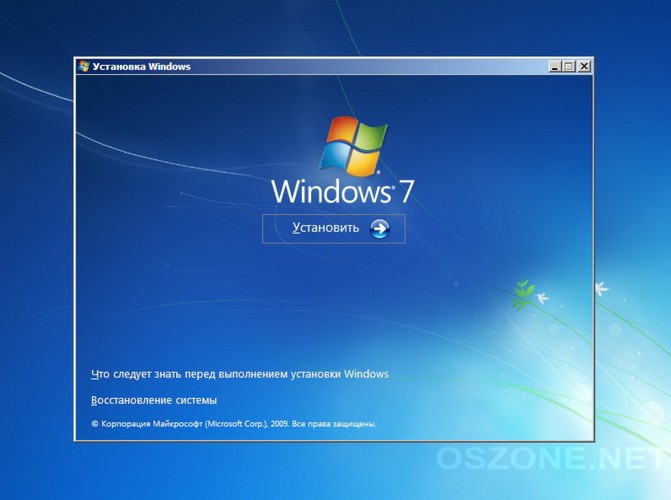
Нажимаем кнопку "Установить":

clip_image012

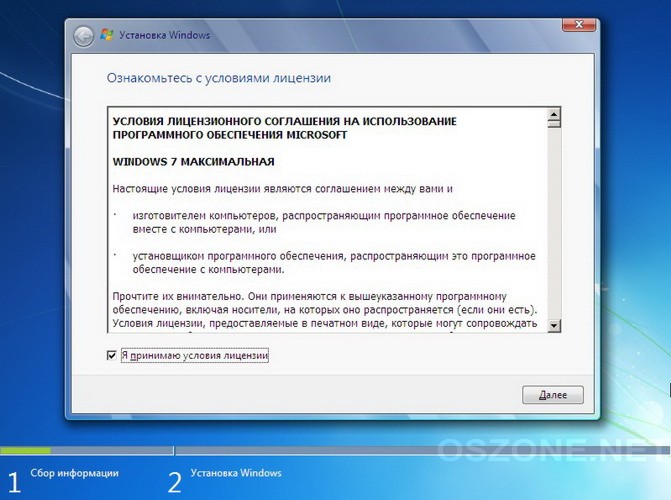
Читаем лицензионное соглашение, если согласны - ставьте флажок и жмите "Далее":
clip_image013

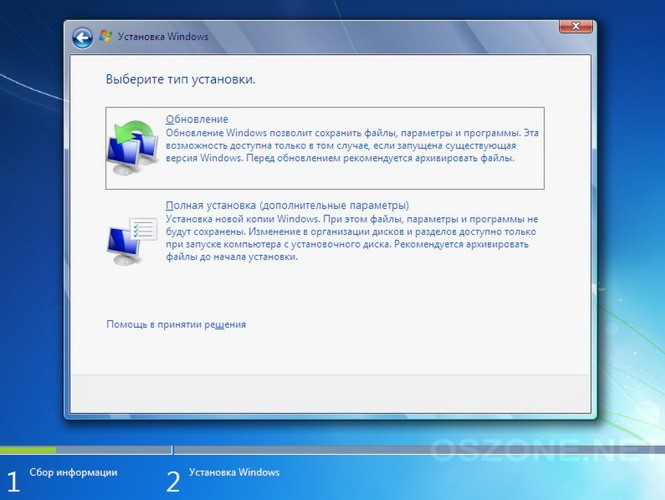
Выбираем "Полную установку":

clip_image014

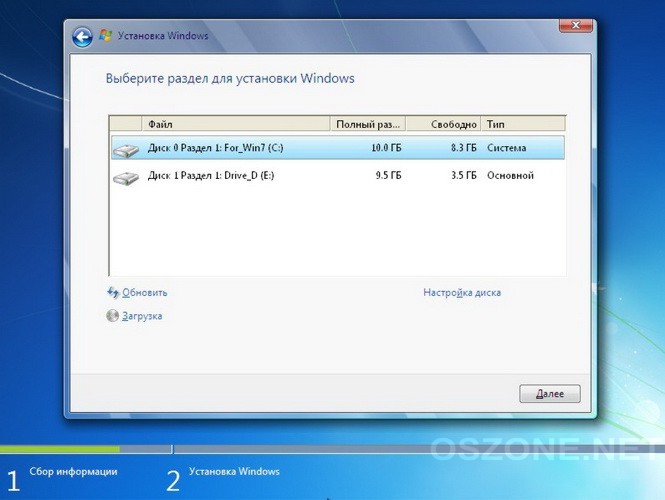
Выбираем нужный раздел и нажимаем "Настройка диска":
clip_image015

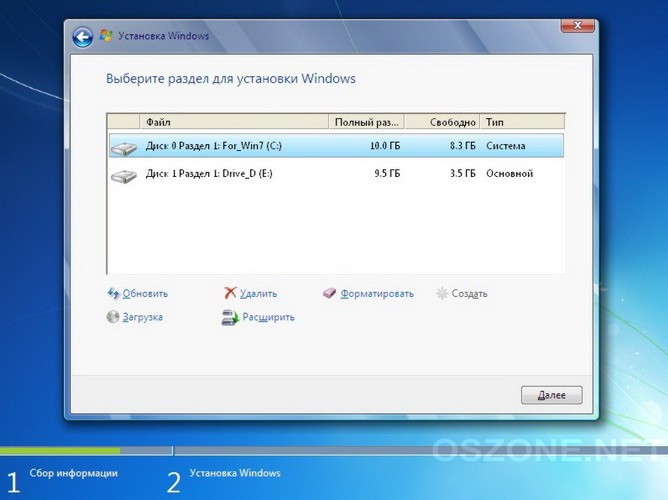
Жмём "Удалить". После этого «Создать» указываем объем создаваемого раздела (200 Гб)

Внимание, все данные на выбранном разделе будут удалены!:
clip_image016

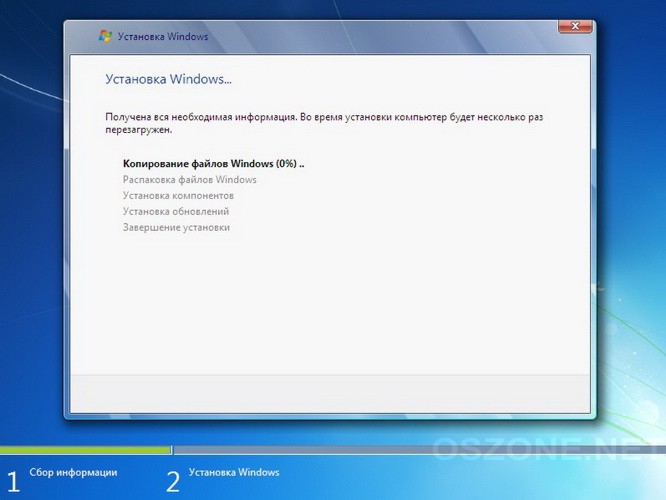
Продолжение установки:

clip_image017

Машина перезагрузится и установка продолжится:
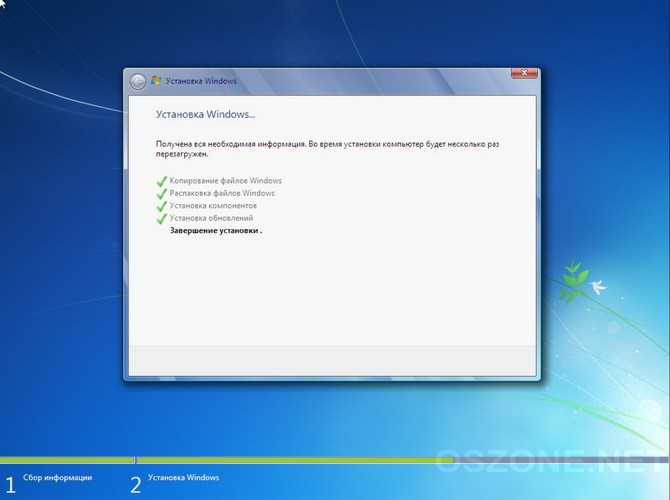
clip_image018

Ещё одна перезагрузка и приступаем к настройке, указываем Имя:
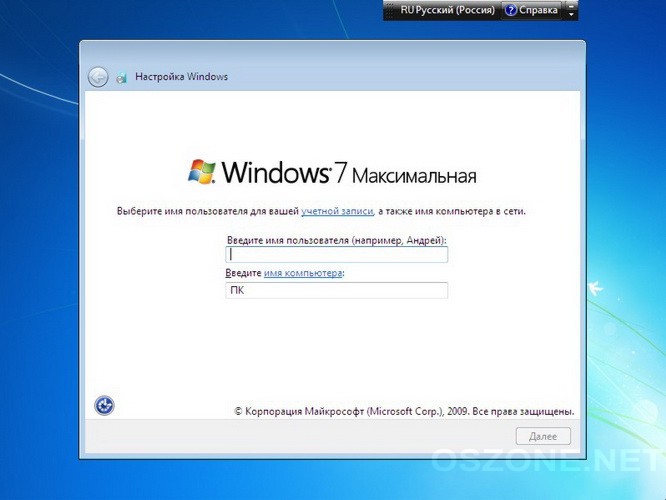
clip_image019

В целях безопасности устанавливаем пароль (желательно, но не обязательно):
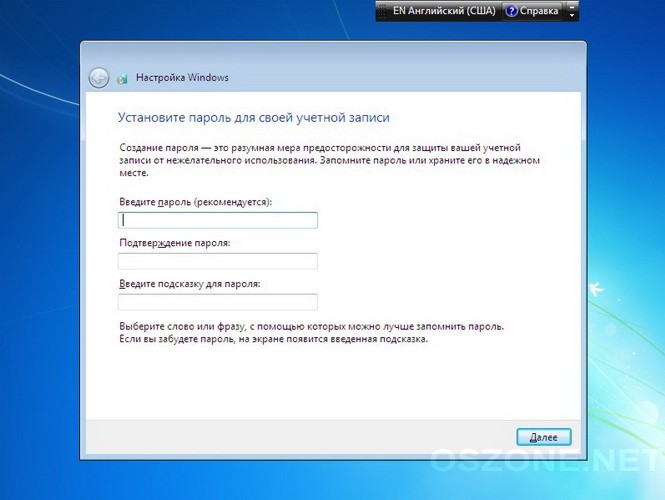
clip_image020

Вводим ключ или оставляем поле пустым (можно ввести ключ и активировать позже):
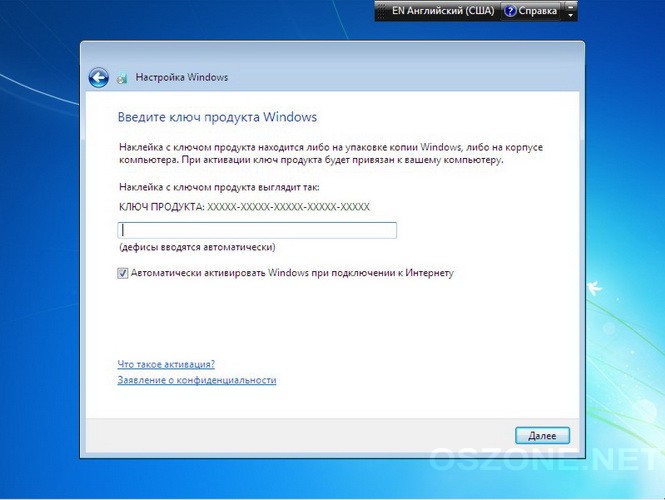
clip_image021

Задаём параметры безопасности (рекомендуется выбрать 1-й пункт):
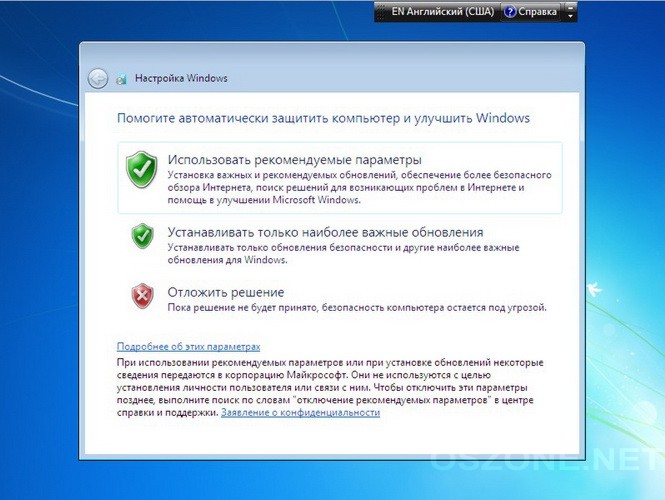
clip_image022

Устанавливаем текущие дату и время, выбираем часовой пояс:
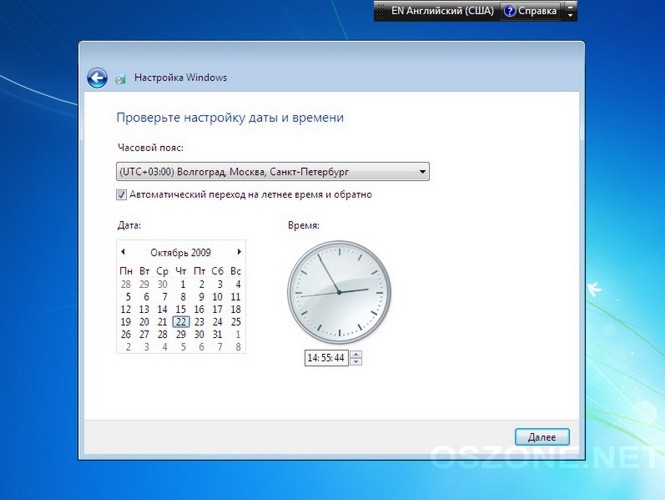
clip_image023

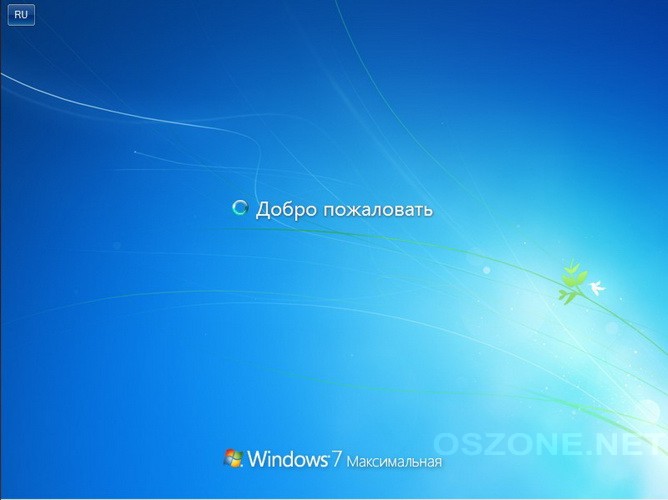
ОС приветствует Вас:

clip_image024

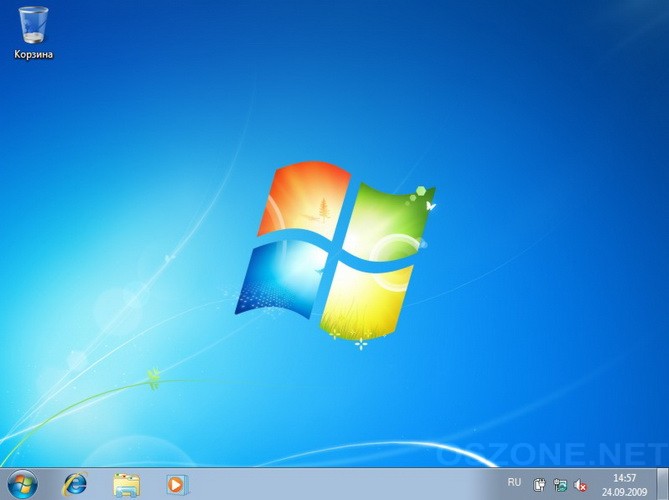
Установка завершена - наслаждайтесь:

clip_image025

После установки в системе будет только 1 жесткий диск с объемом 200 Гб, чтобы увидеть оставшийся объем диска, необходимо выполнить следующее:

  1. Войти в «Управление» компьютеров (ПКМ на иконке «Мой компьютер» или «Компьютер»).
  2. Перейти в пункт управление дисками.
  3. Выделить диск без буквы и нажать ПКМ «Изменить букву диска» указать доступную букву.
    1. Возможно, придется создать «Логический раздел» тоже по правой клавише мыши.
</ span>

Дальше больше...

суббота, 19 июня 2010 г.

Анализ причин возникновения BSOD при помощи Debugging Tools for Windows

В один безрадостный день (ночь) вы убеждаетесь, что бунт машин – не выдумка фантастов. Ваш комп перезагрузился. Сам. Без вашего желания, и, что наиболее поразительно, не спросив разрешения! Потом это случилось еще раз... Потом еще. Если вы – не Большой Босс, комп нужен вам для работы (полноценного отдыха), и морока с сервис-центром не входит в ваши планы, вы начинаете искать причину. И в еще один (прекрасный) день вам говорят, что перезагружаясь, комп пытается спастись от краха системы, и если вы эту перезагрузку снимете, то можно узнать причину грозящей беды.

Рецепт прост, как все гениальное: правой кнопкой мыши кликаем по значку Мой компьютер, выбираем Свойства, вкладка Дополнительно, там кнопка Параметры в разделе Загрузка и восстановление. И, наконец, в появившемся окошке, в разделе Отказ системы снять галочку напротив Выполнить автоматическую перезагрузку.

Отключение автоматической перезагрузки

И вот с этого момента ваша зубная боль (перезагрузки) превращается в головную. Потому что с какого-то момента при очередном отказе системы появляется знаменитый Синий Экран (BSOD), на котором написаны цифры, тот самый код, в котором хранится та самая страшная тайна.

Пометавшись по Сети, получив на разных форумах рекомендации от замены всего железа и переустановки системы до... других (наверное, умных – потому что совершенно непонятных) и добравшись до сайта поддержки Майкрософт, вы, возможно, получите по коду ошибки решение вашей проблемы. Но чаще – получите вы совершенно непереводимую статью на английском языке. Но все-таки там периодически мелькает одно понятное слово – drivers.

Да, стоит упомянуть, что во время метаний по сайту Майкрософт вы пару раз наткнетесь на слово ОТЛАДЧИК (debugger). Но потом вам объяснят, что вещь, оно, может, и полезная, но бестолковая. Потому что результат работы отладчика надо посылать в Майкрософт и ждать от них ЦУ.

И вот свершилось! И от отладчика может быть польза.

Итак, определяем «виновный» драйвер:

  • Возвращаемся к Свойствам системы (загрузка и восстановление) и проверяем Запись отладочной информации. По умолчанию будет как на верхнем рисунке. Так и оставьте. При этом на диске C в папке WINDOWS при появлении Синего Экрана возникнет папка Minidump, а в ней необходимые нам файлы.
  • Загрузите и установите Debugging Tools for Windows. Последняя на июнь 2008 г. версия Debugging Tools for Windows устнавливается в папку %programfiles%\Debugging Tools for Windows (x86).
  • Загрузите сценарий (kdfe.cmd), который написал Александр Суховей. Этот файл нужно извлечь из архива в папку System32.
  • Поскольку та версия сценария, которая загружается по ссылке, написана для старой версии отладчика, которая устанавливалась в %programfiles%\Debugging Tools for Windows, надо открыть на диске C папку Program Files, найти там Debugging Tools for Windows (x86) и убрать в имени папки (x86), чтобы привести в соответствие со сценарием. Или открыть файл сценария Блокнотом и исправить имя папки в нём.
  • Все, что вам осталось – открыть командную строку и написать там
    Kdfe "%systemroot%\Minidump\Mini050208-01.dmp"
    где Mini050208-01.dmp – имя файла из папки Minidump. Вы, естественно, вместо моего файла подставляете имя своего. Нажимаете Enter и через некоторое время получаете имя повинного в ваших проблемах драйвера.

Анализ дампа

В моем случае это оказался драйвер USB-мыши (Razer Habu).


Дальше больше...