Показаны сообщения с ярлыком soft. Показать все сообщения

пятница, 16 ноября 2012 г.

Контроль безопасности операционной системы

ADinf32: ревизор по вызову

Среди многообразия производителей стандартных антивирусов и пользователей этих антивирусов бытует мнение, что панацеи, то есть универсального лекарства для всех случаев, не существует. Это мнение уже стало в своем роде бородатым стереотипом, передаваемым из одного поколения пользователей в другое. Кроме стандартных подходов по детектированию вирусов антивирусами, по заранее известной им маске вируса (сигнатуре), о которых и идет обычно речь в подобных утверждениях, есть и альтернативные попытки радикально решить проблему выявления на своем компьютере нежданных подселенцев-зловредов, дающие гарантию детектирования новых и уже известных вирусов с вероятностью, стремящейся к круглой цифре 100%. Сегодня речь пойдет об известном антивирусном ревизоре ADinf, о котором (и его методах работы и преимуществах) мы и поговорим подробно в нашей сегодняшней статье.

Чтобы быть до конца понятым, а тема антивирусных ревизоров была полноценно раскрыта, пожалуй, следует начать изложение о природе ADinf с отвлеченной классификации ныне существующих антивирусных решений вообще, изложив ее хотя бы на каком-то базовом, прикладном уровне. Без понимания этого самого базового устройства и принципов работы различных видов антивирусов просто невозможно понять преимущества и недостатки разных подходов, сложившиеся в антивирусной индустрии в наше время. Не претендуя на полноту классификации и широту охвата всех без исключения видов и подвидов антивирусных решений, остановимся лишь на главных действующих лицах — тех, кого можно по праву считать диалектической противоположностью нашему сегодняшнему герою (классу антивирусных ревизоров) — полифагах. Тех самых, которые сейчас, похоже, захватили если и не монопольное право на оборону и врачевание здоровья компьютеров у широчайших масс пользователей, то как минимум доминируют на современном антивирусном рынке вне всяких сомнений.


Дальше больше...

воскресенье, 25 декабря 2011 г.

Определяем VID&PID USB устройств

CheckUDisk 5.3 ChipGenius v3.0

CheckUDisk 5.3ChipGenius v3.0 (2009-12-31)

Утилиты для получения информации о всех подключенных USB устройствах.
Показывает значения VID&PID, idVendor и idProduct.
Есть встроенная база по которой определяется возможная модель и производитель контроллера флэшки.


Дальше больше...

вторник, 13 июля 2010 г.

PenReader 9.0 распознает рукописный текст на 30 языках

Компания Paragon Software сообщила о выходе девятой версии PenReader, обеспечивающего перевод написанного от руки на планшетных ПК и обычных компьютерах (с планшетом) текста в электронный формат. Программа автоматически работает с рукописными текстами на 30 языках. Помимо русского, PenReader распознает тексты на албанском, арабском, болгарском, каталонском, чешском, датском, английском, эстонском, французском, финском, немецком, греческом, иврите, венгерском, исландском, итальянском, латышском, литовском, норвежском, польском, португальском, румынском, сербском, словацком, словенском, испанском, шведском и турецком.

Как отмечает разработчик, программа способна распознать практически любой почерк в независимости от используемого для этого приложения и места на экране: уровень распознавания достиг 97%. В случае неясного написания того или иного символа PenReader предлагает различные варианты его распознавания.

PenReader 9.0 можно обучить особенностям собственного почерка, изменить время срабатывания автораспознания, а также настроить ширину и цвет пера. При этом программа работает в двух режимах: при полноэкранном распознавании, а также посредством интеграции в штатную панель распознавания Windows.

Совместимость: планшетные ПК и настольные компьютеры с MS Windows 9х/2000/NT/ME/XP/Vista/7. Цена PenReader 9.0 — 990 рублей.


Дальше больше...

суббота, 19 июня 2010 г.

Анализ причин возникновения BSOD при помощи Debugging Tools for Windows

В один безрадостный день (ночь) вы убеждаетесь, что бунт машин – не выдумка фантастов. Ваш комп перезагрузился. Сам. Без вашего желания, и, что наиболее поразительно, не спросив разрешения! Потом это случилось еще раз... Потом еще. Если вы – не Большой Босс, комп нужен вам для работы (полноценного отдыха), и морока с сервис-центром не входит в ваши планы, вы начинаете искать причину. И в еще один (прекрасный) день вам говорят, что перезагружаясь, комп пытается спастись от краха системы, и если вы эту перезагрузку снимете, то можно узнать причину грозящей беды.

Рецепт прост, как все гениальное: правой кнопкой мыши кликаем по значку Мой компьютер, выбираем Свойства, вкладка Дополнительно, там кнопка Параметры в разделе Загрузка и восстановление. И, наконец, в появившемся окошке, в разделе Отказ системы снять галочку напротив Выполнить автоматическую перезагрузку.

Отключение автоматической перезагрузки

И вот с этого момента ваша зубная боль (перезагрузки) превращается в головную. Потому что с какого-то момента при очередном отказе системы появляется знаменитый Синий Экран (BSOD), на котором написаны цифры, тот самый код, в котором хранится та самая страшная тайна.

Пометавшись по Сети, получив на разных форумах рекомендации от замены всего железа и переустановки системы до... других (наверное, умных – потому что совершенно непонятных) и добравшись до сайта поддержки Майкрософт, вы, возможно, получите по коду ошибки решение вашей проблемы. Но чаще – получите вы совершенно непереводимую статью на английском языке. Но все-таки там периодически мелькает одно понятное слово – drivers.

Да, стоит упомянуть, что во время метаний по сайту Майкрософт вы пару раз наткнетесь на слово ОТЛАДЧИК (debugger). Но потом вам объяснят, что вещь, оно, может, и полезная, но бестолковая. Потому что результат работы отладчика надо посылать в Майкрософт и ждать от них ЦУ.

И вот свершилось! И от отладчика может быть польза.

Итак, определяем «виновный» драйвер:

  • Возвращаемся к Свойствам системы (загрузка и восстановление) и проверяем Запись отладочной информации. По умолчанию будет как на верхнем рисунке. Так и оставьте. При этом на диске C в папке WINDOWS при появлении Синего Экрана возникнет папка Minidump, а в ней необходимые нам файлы.
  • Загрузите и установите Debugging Tools for Windows. Последняя на июнь 2008 г. версия Debugging Tools for Windows устнавливается в папку %programfiles%\Debugging Tools for Windows (x86).
  • Загрузите сценарий (kdfe.cmd), который написал Александр Суховей. Этот файл нужно извлечь из архива в папку System32.
  • Поскольку та версия сценария, которая загружается по ссылке, написана для старой версии отладчика, которая устанавливалась в %programfiles%\Debugging Tools for Windows, надо открыть на диске C папку Program Files, найти там Debugging Tools for Windows (x86) и убрать в имени папки (x86), чтобы привести в соответствие со сценарием. Или открыть файл сценария Блокнотом и исправить имя папки в нём.
  • Все, что вам осталось – открыть командную строку и написать там
    Kdfe "%systemroot%\Minidump\Mini050208-01.dmp"
    где Mini050208-01.dmp – имя файла из папки Minidump. Вы, естественно, вместо моего файла подставляете имя своего. Нажимаете Enter и через некоторое время получаете имя повинного в ваших проблемах драйвера.

Анализ дампа

В моем случае это оказался драйвер USB-мыши (Razer Habu).


Дальше больше...

суббота, 23 января 2010 г.

Восстановление совместной загрузки Windows 7 и Windows XP при переустановке одной из них

Аннотация

Статья рассчитана на пользователей, знакомых с такими понятиями, как, например, работа в командной строке с правами администратора и умеющими включать отображение скрытых и системных файлов и папок. Желательно знание процесса установки и особенностей установки Windows XP после Windows 7. Статья не претендует на универсальность, то есть в ней рассматриваются операционные системы компании Microsoft: от Windows XP до Windows 7.

Начальные условия, или "И еще несколько ограничений". Само собой разумеется, что у вас уже две системы установлены, и возникла необходимость переустановки одной из них. Они расположены на одном жестком диске, в ходе переустановки не будет изменяться конфигурация разделов, установка будет производиться в тот же раздел, на котором она и находилась, форматирование будет выполнено с помощью программы - установщика.

Введение

Как показывает практика, пользователи сталкиваются со значительными трудностями при переустановке одной из операционных систем при наличии нескольких на одном компьютере. Данная статья будет интересна прежде всего тем, у кого загрузка реализована в виде загрузочного меню (а не выбором загрузочного устройства в BIOS). Цель - рассказать о необходимых предварительных действиях для облегчения процесса воссоздания меню мультизагрузки после переустановки одной из операционных систем.

Немного теории

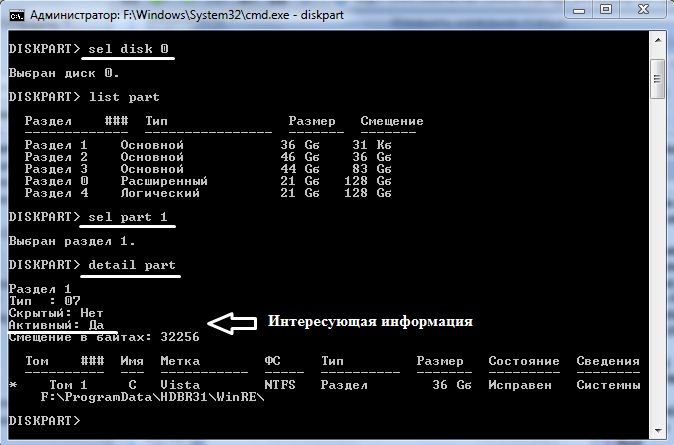
Загрузка операционной системы происходит с активного раздела жесткого диска. К сожалению, диспетчер дисков не всегда дает исчерпывающую информацию об активности. Косвенным признаком может служить наличие файлов загрузки операционных систем. Но более точно определить активность раздела можно как с помощью сторонних программ типа Acronis Disk Director Suite (активный раздел будет помечен так называемым "флагом активности"), так и воспользоваться имеющейся в Windows программой DiskPart.

Запустите командную строку и далее последовательно выполните команды:

Diskpart
sel disk 0
sel part 1
detail part


Результатом выполнения команд будет отчет, на котором будет указано состояние активности. Если выбранный раздел не будет активным, нужно выполнить две последние в списке команды, но выбрать следующий раздел - 2


*


Увеличить рисунок


Рисунок 1 - работа с программой DiskPart


Кроме этого для успешной загрузки необходимо:


  • наличие Главной Загрузочной Записи (Master Boot Record - MBR), совместимой с загрузчиком операционной системы (ntldr - для Windows XP и bootmgr - для Windows 7/Vista);


  • наличия в корневом каталоге активного раздела других файлов загрузки: для Windows XP - файлов ntdetect.com и boot.ini, для Windows 7/Vista - хранилища загрузки - Boot Configuration Data (BCD), которое расположено в скрытой системной папке BOOT;


  • в случае, когда на компьютере установлены две операционные системы (Windows XP и Windows 7), на активном разделе должны находиться файлы загрузки их обеих.


Невыполнение хотя бы одного из этих условий


сделает загрузку одной или нескольких операционных систем невозможной!


*


Рисунок 2 - файлы загрузки Windows XP и Windows 7 на активном разделе


Красным подчеркнуты файлы загрузки Windows 7, синим - файлы загрузки Windows XP


Необходимые инструменты


  1. Загрузочный диск с операционной системой Windows XP;


  2. Загрузочный диск с операционной системой Windows 7;


  3. Утилита bootsect.exe, которая находится в папке BOOT на дистрибутивном диске с Windows 7. В случае отсутствия такового, её можно взять здесь bootsect.zip.


Часть 1. Переустановка операционной системы, находящейся на неактивном разделе


Конфигурация 1: Windows 7 на активном разделе, переустанавливаем Windows XP


  1. Утилиту bootsect.exe поместите на раздел с Windows 7;


  2. Загрузитесь с установочного диска Windows XP. После появления приглашения установить систему, выберите тот, на котором она раньше находилась, выполните его форматирование и установку;


  3. После установки возможность выбора операционных систем для загрузки пропадет. Для того, чтобы вернуть такую возможность, в командной строке выполните:
    X:\bootsect /nt60 All


    где Х - буква раздела с Windows 7, или


    X:\BOOT\bootsect /nt60 All


    где Х - буква привода DVD-ROM с установленным в него дистрибутивным диском Windows 7;


  4. Перезагрузитесь


Конфигурация 2: Windows XP на активном разделе, переустанавливаем Windows 7


  1. Создайте на разделе с Windows XP папку BCDREZ


  2. В Windows 7 в командной строке с правами администратора выполните:
    bcdedit /export X:\BCDREZ\bcd


    где X - буква раздела с Windows XP


    Если вы не можете загрузиться в Windows 7, то данную команду можно выполнить в Windows XP:


    Y:\Windows\System32\bcdedit /export X:\BCDREZ\bcd


    где Y - буква раздела с Windows 7, X - с Windows XP;


  3. Выполните установку Windows 7, при необходимости отформатируйте раздел, в который будет выполняться установка.

    После установки в меню загрузки появится новая запись о загрузке. Откорректировать меню можно различными средствами, но мы воспользуемся одним: вернем сохраненную запись.


  4. В Windows 7 в командной строке с правами администратора выполните:
    bcdedit /import X:\BCDREZ\BCD


где Х - буква раздела с Windows XP.


После перезагрузки вы получите прежнее загрузочное меню.


Часть 2. Переустановка операционной системы, находящейся на активном разделе


Конфигурация 1: переустанавливаем Windows 7 на активном разделе, Windows XP - на неактивном


Возможны два варианта:


Первый: при установке Windows 7 скрытый раздел System Recovery не образовался.


После форматирования активного раздела в данном случае, вы лишитесь возможности загружаться в Windows XP, так как файлы загрузки будут удалены. Во избежание сложностей, в Windows 7 выполните несколько нехитрых действий:


  1. На разделе с Windows XP создайте папку BOOTREZ;


  2. Откройте отображение скрытых и системных файлов, скопируйте файлы загрузки XP: ntldr, ntdetect.com, boot.ini, желательно дополнительно скопировать файл bootfont.bin для корректного отображения кириллицы в меню загрузки;


  3. Экспортируйте BCD командой:

    bcdedit /export X:\BOOTREZ\bcd


    где X - буква раздела с Windows XP


  4. Установите Windows 7;


  5. После установки откройте отображение скрытых и системных файлов, скопируйте из созданной папки BOOTREZ файлы загрузки XP: ntldr, ntdetect.com, boot.ini, bootfont.bin на активный раздел;


  6. Импортируйте сохраненные данные загрузки командой:


bcdedit /import X:\BOOTREZ\bcd


где Х - буква раздела с Windows XP


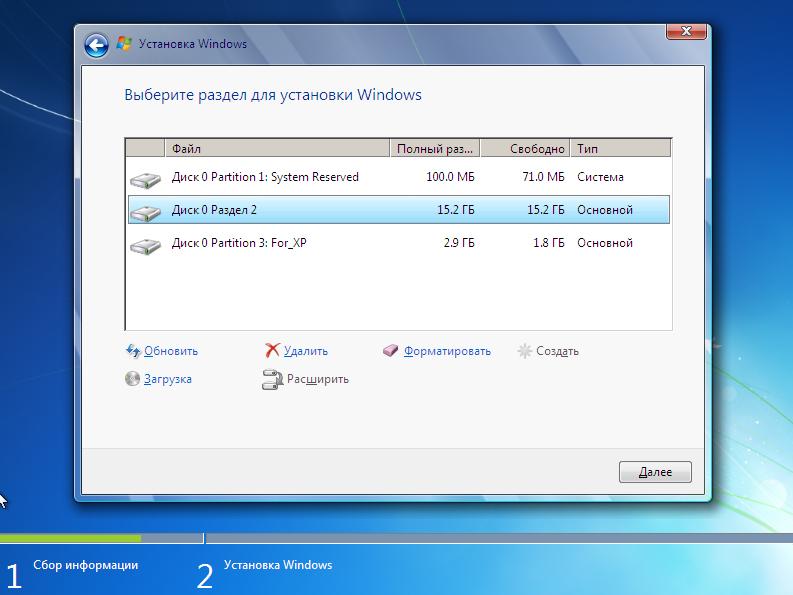
Второй: при установке Windows 7 скрытый раздел System Recovery был создан.


*


Увеличить рисунок


Рисунок 3 - предложение выбрать для установки второй раздел


В этом случае активным является раздел System Recovery, поэтому если вы ограничитесь форматированием дискового пространства, ранее занятого Windows 7, то после перезагрузки ничего не потеряется. Единственное действие, которое вам придется выполнить - с помощью утилиты bcdedit изменить название "Ранней версии операционной системы", да и то по желанию:


bcdedit /set {ntldr} description "Пишите, что хотите"


Конфигурация 2: Windows XP на активном разделе, Windows 7 - на неактивном


После форматирования активного раздела, вы потеряете не только меню загрузки операционных систем, но и саму возможность загрузки в Windows 7 даже после изменения MBR с помощью утилиты bootsect.exe, так как файл загрузки bootmgr и BCD будут удалены. Однако существует простой способ избежать трудностей.


  1. Создайте на разделе с Windows 7 папку для хранения копий файлов загрузки BCDREZ


  2. В Windows XP (это обстоятельство особенно важно, так как в Windows 7 вы не сможете выполнить подобную процедуру) скопируйте в созданную папку из корневого каталога активного раздела файл bootmgr и папку BOOT (не забывайте, что они скрытые и системные)


  3. Выполните переустановку Windows XP


  4. Откройте отображение скрытых и системных файлов, скопируйте из папки BCDREZ папку BOOT и файл bootmgr в корневой каталог активного раздела


  5. Выполните перезапись MBR:


X:\bootsect /nt60 All


где Х - буква раздела с Windows 7 или


X:\BOOT\bootsect /nt60 All


где Х - буква привода DVD-ROM с установленным в него дистрибутивным диском Windows 7


После перезагрузки вы вновь получите возможность загружаться в обе операционные системы.


Дальше больше...

суббота, 9 января 2010 г.

Xpadder

image

Хорошая программа для тех случаев когда игра с геймпадом не дружит.

Программа для симуляции нажатия клавиш и движений мыши с помощью геймпада. Таким образом, Xpadder позволяет использовать джойстик даже в тех играх, где его использование не предусмотрено. Кроме этого, с помощью джойстика можно будет играть в DOS- и интернет-играх, а также управлять плеерами, веб-браузерами и другими программами.

В моем случае Dual Trigger 3 in 1 Rumble Force


Дальше больше...

TCP-Z

Для тех у того тормозит веб при работе пиринговых программ.

image Программа предоставляет широкие возможности по настройке и мониторингу подсистемы подключений. Кроме модификации «tcpip.sys», она так же позволяет динамически изменять значение подключений, внося изменения налету в оперативную память. Для автоматизации последней задачи используется специальный виртуальный драйвер. Кроме того, в нагрузку присутствует мониторинг активных сетевых интерфейсов с индикацией количества подключений.
Программа позволяет решать задачу устранения ограничений на количество TCP/IP подключений в настольных операционных системах семейства Windows. Потому при работе программ, вроде пиринговых клиентов, которые устанавливают огромное количество соединении, могут наблюдаться проблемы с открытием интернет-сайтов или работой с другими ресурсами и приложениями. Для того, чтобы проверить имеет ли место проблемы соединений, необходимо проверить системный журнал событий на предмет наличия записей типа «EventID 4226». Серверные варианты Windows этой проблеме не подвержены.

Сайт


Дальше больше...

воскресенье, 3 января 2010 г.

PartitionMagic

В процессе использования компьютера могут возникать самые различные ситуации, связанные с необходимостью перераспределения, копирования либо замены данных на винчестере. Причиной тому может стать очередная модернизация, необходимость копирования комплекса установленного программного обеспечения с одного компьютера на другой, желание разбить винчестер на несколько логических дисков или столь же сильное желание объединить все логические диски в один и т.д. Винчестер — это вообще такой компонент, вносить изменения в установки которого хочется наиболее часто.

Даже не очень опытные пользователи знают, что перенос программного обеспечения с использованием файловых менеджеров (Проводник или Windows Commander) возможен только для простейших программ, компоненты которых не привязаны к операционной системе, т.е. не любопытны к реестру, не используют системных файлов и т.д. Большинство программ, включая операционную систему, требуют в таких случаях повторной инсталляции. Так же непросто обстоит дело с изменением логической структуры дисков. Точнее, сделать это несложно, запустив fdisk, но любая манипуляция в этой программе уничтожит все данные изменяемой области.

Перечисленные ранее функции и многие другие, о которых пойдет речь далее, удачно совмещает в себе программа PartitionMagic. Технология работы с этой программой уже рассматривалась на страницах КГ. Неплохой материал вышел в первом номере за 2003 г. Тем не менее, тема настолько полезна, что есть смысл опять вернуться к ней и изложить несколько в другом контексте, по возможности не повторяя уже опубликованное.

Кратко функциональные возможности программы можно перечислить следующим образом:

  • создание и удаление разделов;
  • изменение размера логического диска;
  • объединение разделов;
  • преобразование файловой системы;
  • изменение размера кластера;
  • проверка и дефрагментация раздела;
  • форматирование диска.

Рис 1. Внешний вид PartitionMagic

Большинство перечисленных функций выполняется с сохранением информации в обрабатываемых разделах.

PartitionMagic — программа не новая, последняя версия — 8.0. Она хорошо проработана функционально, имеет приятный дизайн и, как любили шутить в старину, интуитивно понятный интерфейс (меню и инструментальная панель в верхней части, панель задач слева и окно состояния дисков в правой). Вид программы после запуска представлен на рис. 1. Прежде чем приступить к практическим примерам, несколько слов об особенностях работы. Любая последовательность действий записывается программой в проект. По завершении его подготовки мы активизируем кнопку Apply. Далее проект выполняется без участия автора. Команды проекта можно увидеть после активизации опции основного меню View — Operations Pending либо в нижнем окне в левой части основной формы. Таким образом, если мы ошибочно ввели команду на форматирование партиции в системе FAT32, потом, обнаружив ошибку, ввели команду отформатировать ее NTFS, то программа именно так и поступит: сперва выполнит разметку в системе FAT32 и, без остановки, столь же успешно — в NTFS. Лишние команды можно увидеть в упомянутом ранее окне Operations Pending, куда стоит заглянуть до того, как будет нажата кнопка Apply. Такие команды можно либо убрать из проекта до его выполнения, либо перезапустить PartitionMagic без сохранения и аккуратно ввести последовательность минимально необходимых действий.

Описание проще всего изложить на примерах, начиная с самого распространенного случая — создания полной копии логического диска. Такую копию желательно иметь, если у вас есть неиспользуемый винчестер, причем его размер больше объема занятой на исходном диске области. Архивную копию желательно создавать сразу же после установки операционной системы и минимального набора ПО. Все винчестеры, в том числе и подключенный для копирования, отображаются в окне состояния в графическом виде с указанием размера и типа файловой системы. На рис. 1. диски C: и D: размером 20 и 40 Gb, в формате соответственно C: — NTFS, D: — FAT32. Для создания копии прежде всего необходимо подготовить второй диск и удалить с него всю информацию включая файловую систему. По активизации правой клавиши мыши на графическое представление винчестера будет выведено всплывающее меню, в опциях которого выбираем удаление партиции (Delete). Зеленый цвет FAT при этом заменится на хмуро-серый цвет неопределенной файловой системы с неназначенными разделами. То же самое можно сделать и через основное меню Partition — Delete либо через панель задач командой Delete partition. Чтобы не повторяться, по возможности забудем о клавиатуре, тем более, что опции меню и команды панели задач достаточно очевидно описывают свое назначение.

Рис 2. Resize / Move Partition

Итак, на подготовленный винчестер копируем содержимое диска C:. Для этого достаточно перетянуть мышью его графическое представление на диск D:. При этом программа спросит (через всплывающее меню), собираемся мы делать копию либо перемещение информации с полным удалением ее на диске C:. Если выбрать копирование, второй диск примет вид первого, т.е. его обрамление будет окрашено в цвет файловой системы (NTFS — розовый) с заполнением занятой области бледно-желтым цветом. Теперь можно активизировать кнопку Apply, и две команды проекта (полная очистка диска D: и зеркальное копирование на него данных с диска C:) будут запущены на выполнение. В процессе выполнения проекта PartitionMagic может перейти в режим DOS через перезагрузку и снова вернуться в Windows по окончании работы. После чего архивную копию диска можно отключать от компьютера.

В таком виде (рабочий и архивный диски) я поддерживаю работу Internet-сервера с установленными компонентами: настройки подключения; proxi, Mail, WEB. Его восстановление — почти регулярная задача, и потому горячо любимое занятие — это время на закрепление винчестера и подключение шлейфа LBA. Системным администраторам возможность полного копирования позволяет существенно сэкономить время и в других случаях — например, при замене винчестеров либо при приобретении новых компьютеров. Как правило, состав стандартного ПО, помимо операционной системы, включает Office, графические пакеты, справочники, мультимедийные утилиты и т.п. Используя винчестер подходящего компьютера, можно очень быстро установить указанный набор. Единственное, что останется выполнить — переинсталлировать драйверы чипсета, если есть аппаратные отличия, и установить драйверы устройств, которые отсутствуют на исходном компьютере.

Рис 3. Create Partition

Только одна функция полной копии диска уже превращает PartitionMagic в незаменимую программу из набора инструментария пользователя и, конечно, этим не ограничивается. Программа весьма полезна любителям покрошить винчестер на россыпь логических дисков в дополнительном разделе. Для этого сначала сокращается размер основного раздела. По клику правой клавиши мыши на требуемый диск необходимо активизировать всплывающее меню и опцию Resize/Move в нем. При этом на экран будет выведена форма, показанная на рис. 2. Изменяя положение правой границы графического представления диска либо значение в поле Free Space After, следует освободить область под будущие логические диски. По нажатию кнопки ОК принимаем новые значения и аналогично обращаемся к свободной области (Unallocated). Всплывающее меню имеет теперь единственно доступную опцию Create, которая вызывает форму определения партиции (рис. 3). В поле Partition Type выбирается файловая система, и, если весь дополнительный раздел отводится под единственный логический диск, можно нажимать кнопку ОК. Создавая несколько дисков, необходимо уменьшить значение в поле Size, а определение новых партиций повторить для каждого остатка свободной области. В завершение все свободное пространство передается в последний логический диск. Не думаю, что имею много единомышленников, но считаю, такое дробление диска оправдано только в крайне вынужденных случаях — например, при установке нескольких операционных систем с различными файловыми системами. С другой стороны, разделенный диск в любое время можно объединить в единственный основной раздел, выполняя обратные действия — поочередно удаляя партиции и переопределив в завершение размер основного раздела. Естественно, при этом следует позаботиться о сохранении информации. Еще лучше объединение выполнить командой слияния. О сохранности информации в этом случае позаботится PartitionMagic. Для этого следует активизировать правой клавишей мыши графическое представление одного из объединяемых логических дисков и выбрать опцию Merge Partitions. Вид формы для определения условий объединения представлен на рис. 4. Сочетание объединяемых партиций задают переключатели Becomes a Folder. В представленном на рисунке случае объединению подлежат диски G: и F:. В поле Folder name прописывается имя специального каталога. При желании можно совместить объединение с преобразованием файловой системы. После объединения результирующий диск будет содержать файлы одного диска, а в специальном каталоге файлы второго. Как нетрудно догадаться, файлы помещаются в каталог для разрешения возможных конфликтов при совпадении имен.

Рис 4. Marge Partitions

Сочетание возможности создания, удаления логических дисков и изменения их размеров позволяет не только гибко манипулировать распределением ресурсов на винчестере, но и выполнять операции, которые под силу только PartitionMagic. Например, процедура форматирования винчестера с сохранением данных. Такая необходимость может возникнуть при появлении ошибок файловой системы, которые не устраняются встроенными в операционную систему средствами. Это может случиться с любой ОС семейства Windows включая очень надежную XP. Файлы и папки с загадочными именами и полным отсутствием доступа не всегда означают повреждение кластеров диска, и, если испорченные файлы не являются жизненно важными для работы ОС, они могут быть удалены при форматировании. Прежде всего, необходимо освободить половину диска. Все лишнее перенести на другие носители либо удалить. Затем размер основного раздела следует сократить вдвое и скопировать раздел в освободившееся пространство в качестве новой партиции дополнительного раздела. После чего удаляется основной раздел, и в него копируется дополнительный. В завершение временный раздел удаляется, а размер основного раздела возвращается в исходное состояние до полного объема диска. Если быть до конца точным, эта последовательность не всегда применима к основному разделу. PartitionMagic при серьезных повреждениях файловой системы может отказаться переносить разделы, т.е. копирование в этом случае придется выполнять в среде ОС. Тем не менее, файловую систему дополнительного раздела либо второго винчестера по такой технологии можно восстановить вполне успешно.

Несколько замечаний о преобразовании файловой системы. Лучше всего не совмещать его с другими операциями, а к самой процедуре подойти с максимальной осторожностью. Прежде всего, не стоит экономить время и предварительно выполнить проверку диска включая поверхность. Ошибки не всегда корректно отрабатываются функцией конвертирования, следствием чего может стать потеря файлов.

Рассмотренные функции используются наиболее часто. В числе прочих — изменение размера кластера, определение меток, скрытие диска, проверка, дефрагментация и т.д. Перечисленные действия можно выполнить либо средствами операционной системы, либо внеся непринципиальные изменения в описание диска. В завершение последний и самый важный совет: замечательные возможности программы открывают столь же неограниченные возможности в области неожиданных последствий от ее применения. Прежде чем приступить к манипуляциям с данными, лучше поближе познакомиться с программой, выбрав в качестве жертвы ненужный винчестер, или поэкспериментировать в свободной области диска.


Дальше больше...

вторник, 15 декабря 2009 г.

Rosetta Stone 3.4.5

image 

Описание:
Rosetta Stone® -- это проверенное, эффективное и простое решение для изучения иностранного языка. Новая технология распознавания речи, интуитивно-понятный процесс обучения, и имитация жизненных ситуаций способствует простому и результативному изучению иностранного языка. Вместе с Rosetta Stone® вы начитесь читать, писать и говорить в кратчайшие сроки!
В детстве и младенчестве, человек изучает свой родной язык через сопоставление визуальных образов с отдельными словами и фразами, сопряженное с полным погружением в жизненную среду. Этот процесс протекает гармонично потому что является естественной функцией головного мозга, способного постоянно воспринимать новую информацию.
Компания Rosetta Stone® воспроизвела этот естественный процесс обучения, разработав метод в котором компьютер используется для имитации жизненной среды как и при изучении родного языка. Этот метод называется Dynamic Immersion™ (динамическое погружение). Простой, интуитивный интерфейс и совершенная технология помогают на всех этапах обучения сопоставить визуальные образы которые уже известны и элементы нового языка. Эта система позволяет в сжатые сроки пройти путь от простых глаголов и существительных к более сложным языковым конструкциям, что позволяет достигнуть целей в изучении языка даже быстрее чем можно было себе представить.
Системные требования(если такие есть): ОС: Windows 2000/XP/Vista/7
CPU: 1GHz
Память: 512 мегабайт
Место на диске: 600 мегабайт на каждый уровень
CD/DVD-rom для установки или программа эмуляции (Daemon Tools и т.д.)
USB-гарнитура для уроков выработки произношения.
Интернет соединение для обновлений.


Дальше больше...

суббота, 4 апреля 2009 г.

Десять причин, по которым Linux суждено одержать победу над Windows

Пренеприятнейшее известие, господа (а для кого-то, возможно, наоборот, приятнейшее): многочисленные промахи Microsoft вот-вот настигнут корпорацию и когда-то неуязвимый компьютерный гигант вскоре склонится перед Linux. Как так вышло, спросите вы? С выходом Windows Me Microsoft вызвал легкий обвал, который с тех пор только набирал силу и со временем превратился в настоящую лавину. Были на этом пути и светлые моменты (XP, например), но в целом, репутация компании, которая когда-то считалась гением персонального компьютинга, с каждым годом неуклонно падает.


Не верите – смотрите сами.

1. Непоследовательность развития Windows


Одно в случае с новыми операционными системами Microsoft гарантировано: никогда нельзя рассчитывать, что они окажутся надежными. Вспомним историю прошлых релизов:


• Windows 95 – произвела революцию на рынке персональных компьютеров;

• Windows 98 – планировалась, как улучшенная версия Windows 95, но позорно провалилась;

• Windows Me – операционная система курам на смех, примитивная, как табуретка;

• Windows NT – попытка сделать персональную операционную систему по-коммерческому серьезной; могла бы иметь успех, если бы для того, чтобы ее настроить, не нужно было иметь IQ на уровне Стивена Хокинга;

Windows XP – вернула умирающий бренд Windows к жизни; ничего более простого и эффективного не было со времен Windows 95;

Windows Vista – см. Windows Me.


Чего можно в таком случае ожидать от Windows 7? Думаю, ничего хорошего.


2. Непрерывное эволюционирование Linux


Продолжая мысль, высказанную в пункте 1, замечу: дистрибутивы Linux развиваются куда более последовательно. Да, было несколько исключений из этого правила (Fedora 9, в частности). Но в основном, Linux становится все лучше и лучше с каждым релизом. Почти все дистрибутивы заметно усовершенствовались за последние несколько лет, и изменения не ограничиваются ядром: лучше становятся рабочие столы, приложения, серверы, механизмы безопасности, утилиты администрирования. Можно, конечно, сказать, что в случае с KDE 4 темпы усовершенствования заметно замедлились, но если сравнить версию 4.3 с 4.0, изменения к лучшему очевидны. То же самое можно сказать обо всех приложениях и системах Linux.


3. Постоянное удорожание Windows


В последнее время ко мне часто стали обращаться знакомые системные администраторы, давно работающие с Microsoft, с просьбой предложить им достойную альтернативу Exchange. Дело в том, что Microsoft изменил принцип лицензирования Exchange и теперь берет деньги с каждого подключенного пользователя. У каждого владельца учетной записи на сервере Exchange должна быть лицензия. В вашей компании таких пользователей (включая администраторов) насчитывается сто человек? Раскошеливайтесь! Проблема становится особенно серьезной, когда количество пользователей Exchange переваливает за полтысячи. Сама идея столь радикально изменить подход к лицензированию в сегодняшних рыночных условиях выглядит дико. Компании по всему миру переходят в режим жесткой экономии, а Microsoft так высоко поднимает ценовую планку, когда все человечество борется с глобальным финансовым кризисом. Это выглядит почти так же возмутительно и безответственно, как ликование Exxon Mobile по поводу рекордных прибылей на фоне чудовищной катастрофы, вызванной ураганом Катрина.


4. Стабильные «цены» на Linux


В свете описанной в пункте 3 ситуации особенно приятно то, что стоимость лицензирования программного обеспечения с открытым кодом уже много лет остается неизменной – то есть, отсутствует вовсе. Своим коллегам-администраторам я советую заменить Exchange на eGroupware и Open-X-Change. И то, и другое – прекрасные программы коллективного пользования, обладающие широчайшим набором функций даже по сравнению с Microsoft. Оба продукта исключительно надежны, масштабируемы, безопасны и абсолютно бесплатны. Единственное, на что придется потратить деньги – так это на оборудование. Количество пользователей в обоих случаях не ограничено: один человек, тысяча – никакой разницы.


5. Проблемы аппаратной несовместимости Windows


Microsoft Vista оказалась настоящим кошмаром с точки зрения аппаратной совместимости. Она не только не совместима с целым рядом периферийных устройств, но и требует супермощного оборудования для нормального функционирования! Разумеется, это пришлось только на руку Intel – компании удалось срубить на этом немало деньжат. Всем пришлось тратиться на модернизацию, а новые компоненты, разумеется, оказались намного дороже, потому что должны были быть достаточно мощными, чтобы без проблем поддерживать Vista во всем блеске интерфейса Aero. Но даже машины, на которых любые другие операционные системы работают со скоростью света, резко замедляются под Windows Vista.


6. Аппаратная совместимость Linux


В связи с пунктом 5 нельзя не отметить, что аппаратная совместимость Linux постоянно повышается. Взять, к примеру, Xorg – лучшую реализацию графического рабочего стола в Linux. В последней версии сервер X Windows работает без xorg.conf – система стала уже настолько совершенна, что спокойно распознает почти любое оборудование. Если только монитор не подключен к компьютеру через какой-нибудь дешевый коммутатор КВМ, Xorg с легкостью подберет для него нужные параметры, и X будет работать без проблем. В новых дистрибутивах (например, Fedora 10) настраивать X вообще не приходится. С остальными аппаратными компонентами дела обстоят столь же прекрасно.


7. Завышенные обещания Windows


Я хотел отложить этот вопрос напоследок, но раз уж речь пойдет о Windows 7, очень уместно будет осветить его в седьмом пункте. Многие эксперты, как известно, предрекают, что Windows 7 возродит былую славу Microsoft. Но насколько я помню, то же самое говорили почти о каждом предыдущем редмондском релизе. Windows Vista, в частности, должна была перевернуть привычные представления о взаимодействии пользователя с компьютером. На самом деле, по своим характеристикам Vista суждено было пройти незамеченной, но Microsoft приложил все усилия к тому, чтобы на нее обратили внимание. А Windows Me должна была сделать Windows 98 еще проще для рядового пользователя. В результате разработчики лишили операционную систему последних крупиц полезной функциональности, оставив в ней немногим больше, чем веб-браузер и почтовый клиент.


Журналисты любят говорить, что очередная версия Windows перевернет рынок персональных компьютеров. Но массы настолько устали от рекламной шумихи Microsoft, что очень часто даже не обращают внимания на новые релизы. В прессе могут сколько угодно превозносить Windows 7, но народ продолжит пользоваться XP, пока Microsoft не вырвет ее у них вместе с руками. И разумеется, остается только гадать, когда же Windows 7 появится в продаже. Соотношение обещанных и отложенных дат выхода наверняка составит 1:1.


8. Прозрачность Linux


Продолжая тему, начатую в пункте 7: новые релизы Linux никогда не окутывает завеса тайны. Сама природа программного обеспечения с открытым кодом подразумевает публикацию предварительных версий нового дистрибутива в открытом доступе (а не для ограниченного круга тестеров), и дата этой публикации всегда сообщается заранее. Когда добавление в релиз новых функций заканчивается и начинается доработка уже существующего кода, об этом сразу же узнают все заинтересованные пользователи. Все дистрибутивы распространяются по принципу полного раскрытия информации, поэтому случаев раздутой рекламы на рынке Linux почти не бывает. И в отличие от Microsoft, разработчики Linux никогда не хвастаются, что их следующий продукт перевернет наши представления о персональном компьютинге. На вики-сайте проекта Fedora, например, перечислены все предложенные и включенные в следующий релиз функции, опубликован полный график работы над новой ОС и указано, что альфа-версия Fedora 11 выйдет 3 февраля 2009 года, бета-версия — 24 марта, а окончательный релиз появится 26 мая 2009 года. Этот график четко спланирован и почти всегда безупречно реализуется на практике.


9. Сравнение функциональности


Для интереса давайте сравним функциональность Windows 7 и Fedora 11.


• Windows 7: док в стиле OS X, поддержка мультисенсорных экранов, приложение для работы с картами типа «Карты Google» (Google Earth), средства виртуализации Hyper-Visor, приложения, умеющие определять местоположение пользователя, улучшенный Контроль учетных записей пользователей (User Access Control), отсутствие Боковой панели (Sidebar).


• Fedora 11: полная загрузка системы за 20 секунд, файловая система btrfs, улучшенная поддержка C++, встроенный Cups PolicyKit, механизм обеспечения безопасности DNS (DNS SECurity), файловая система ext4 по умолчанию, встроенная поддержка сканеров отпечатков пальцев, метод ввода IBUS вместо более ограниченного SCIM, GNOME 2.26, KDE 4.2, встроенный кросс-компилятор Windows.


Если рассматривать эти функции сами по себе, можно возразить, что не так уж они и впечатляющи (в зависимости от точки зрения). Однако здесь стоит учитывать, что новые возможности Fedora 11 добавляются к уже и без того замечательной операционной системе, а вот новые функции Windows 7 навешиваются на ОС весьма сомнительного качества. Поддержка мультисенсорных экранов, которую Microsoft объявил едва ли не самым главным усовершенствованием Windows, на самом деле ничуть не улучшает работу операционной системы и к тому же, требует (сюрприз!) приобретения соответствующего оборудования. Зато для обеспечения максимальной производительности Fedora 11 будет вполне достаточно уже существующей конфигурации.


10. Аппаратные требования


Облегченная Vista? Ха-ха. Microsoft обещает, что Windows 7 без проблем пойдет на компьютерах, на которых работает Vista, и даже на чуть менее мощных машинах. «Чуть менее мощных»? Что, интересно, под этим подразумевается? Ну, в одном можно не сомневаться: на рынке нетбуков Windows 7 успех не светит. А поскольку XP медленно, но верно уходит в прошлое, царить на этом рынке будет Linux. Мощности стандартного нетбука не хватит ни на одну операционную систему Windows, кроме облегченной версии XP. Нетбуки в ближайшем будущем никуда не денутся, а возможности модернизации оборудования для удовлетворения потребностей операционной систему у потребителей (как индивидуальных, так и корпоративных) ограничены. Если же говорить о Linux, то минимальные системные требования Fedora 10, к примеру, выглядят так, будто бы они пришли к нам из середины 90-х.


А что думаете вы?


Как вы считаете, в глазах общественности Microsoft уже обречен на провал или Windows 7 сможет вытянуть корпорацию из глубокой ямы, в которой она оказалась по милости Vista? Восторжествует ли Linux над Microsoft? Поделитесь с нами своим мнением в комментариях!


Дальше больше...

вторник, 22 июля 2008 г.

Мой софт

Подборка программного обеспечения, которое необходимо на каждый день лично мне.

windows XP SP2 or SP3


Microsoft Office 2000 or 2003
Microsoft Visio 2003
Autocad 2002
Adobe Photoshop CS8
Adobe Premier 1.5 (6.5)
Adobe Reader
Foxit Reader
ACDSee 10
NVU
Homesite
HTML microsoft filter fot WORD 2000

Nero
Alcohol 120%

LA
GOM
AIMP2
CyberLink PowerDVD

DVDLab-PRO
DVDFab premium
AliveVideo converter
Allok Video to 3GP converter
Gwave
VirtualDub

Atones

SonyEricsson soft

FPfactory (pdf)
Document printer
ABYY FineReader 8

Firefox 2.xxxx ScrapBook FlashGot ALL-in One Gestures
Download master
Flylink DC++
Handycache
Picassa2
TheBat

ComproSoft

Totalcommander
WinRar
7zip

AVAST!
COMODO Pro

Дальше больше...