Показаны сообщения с ярлыком windows 7. Показать все сообщения

воскресенье, 26 августа 2012 г.

BOOTMGR is missing в Windows 7 что делать?

BOOTMGR is missing в Windows 7 выходит такая ошибка при загрузке операционной системы, ничего не могу с ней поделать, исправляю так как написано везде, загружаюсь с установочного диска Windows 7, выбираю восстановление системы, далее командная строка, команды diskpart и list volume определяю буквы дисковода (D:) и системы (С:) пишу D: далее команда copy bootmgr c:\ и опять загрузится не могу, кошмар.

BOOTMGR is missing в Windows 7

Никогда не догадаетесь как мы исправили ситуацию. Такая ошибка попадалась мне довольно часто и хочу сказать не всегда виноват удалённый или повреждённый загрузчик операционной системы.
Присутствуют ещё несколько причин связанных с железом, к примеру часто на компьютере, который приносят на ремонт с данной неисправностью BOOTMGR is missing в Windows 7, слетают настройки вкладки Boot в BIOS. А это значит, что загрузчик живой и невредимый присутствует на диске с установленной Windows 7, но так как компьютер пытается загрузится не с нужного нам винчестера, мы получаем подобную ошибку. Да что говорить, давайте на конкретных примерах увидим как справится с данной неприятностью.


Дальше больше...

воскресенье, 8 января 2012 г.

Пейзажное слайдшоу от FLICKR


on may 9, sony, August, aviation, australia, cars, vans, asia, aquarium, actress, altai mountains, the alps, america, amsterdam, the angel, england, April, arbat, armenia, army, artists, arkhangelsk, architecture, africa, butterflies, bavaria, kayaks, baikal, bali, baltika, barnaul, barcelona, tower, jogging/running, belarus, proteins, belgium, bulgaria, berlin, blonde, bulgaria, the botanical garden, spray, budapest, bouquet-all-russia exhibition centre, exhibition center, novgorod the great, great britain, a bicycle, hungary, venice, faith, joy, spring, branches, evening party, opinion, vintage, vladivostok, vladimir, water, waterfall, the war, the railway station, the volga, the volgograd, waves, vologda, voronezh, vostok, voskhod, meeting, vyborg, height, the exhibition, embroidery, vietnam, knitting, gallery, gelendzhik, germany, eyes, glamour, and doves, altai mountains, the city, the urban landscape, mountains, gothic, graphics, mushrooms, georgia, diving, country house, the yard, the palace, girls, December, decor, decoupage, day, day of the city, the victory day, the village, the trees, the design, the rain, house, pets, road, friend, friends, europe, egypt, food, ekaterinburg, christmas tree, a genre, the heat, the bridegroom, women, painting, animals, life, beetles, magazines, sunset, bay, castle, nature, animals, buildings, herbs, earth, winter, celebrities, golden ring, the zoo, the game, toys, izhevsk, icon, india, indonesia, frost, internet services, interior, iris, irkutsk, art, spain, history, italy, July, June, caucasus, kazan, kazakhstan, kaliningrad, kaluga, stones, kamchatka, holidays, drops, karelia, carnival, pictures, paintings, cafe, kyiv, cinema, china, cyprus, clipart, a club, a flower bed, collection, kolomna, kolomna, composition, horses, competition, concert, ships, corals, space, cosplay, cats, beauty, paint, red square, krasnodar, red sea, krasnoyarsk, beauty, beauty, creativity, the kremlin, the fortress, the cross, cruise, crimea, the roof, the kuban, the cup, dolls, cooking, culture, domes, resort, kitchen, landscape, ice, leningrad, forest, stairs, summer, lilies, leaves, lithuania, the person, the boat, london, horses, meadow, the moon, lviv, favorites, love, people, may, macro, kids, the maldives, a boy, a marathon, march, carnival, machines, bears, metro, minsk, mir, fashion, youth, the monastery, the sea, frost, bridges, moto, motorcycles, men, museum, music, murmansk, munich, embankment, architraves, insects, mood, still life, the sky, the bride, the tenderness, the netherlands, nizhny novgorod, novorossiysk, novosibirsk, norway, night, November, the clouds, the lights, the fire, kitchen garden, odessa, dandelions, waiting, lake, ocean, windows, October, omsk, weapons, orchids, autumn, an island vacation, hotel, postcards, reflection, pavlovsk, pilgrimage, heritage, memory, panorama, parade, paris, park, guys, landscape, beijing, penza, perm, sand, caves, pets, the dress, the beach, the victory, the weather, gifts, underwater world, the moscow region, travel, posture, posing, positive, posture, pokatushki, field, flight, poland, port, portrait, campaign, orthodoxy, prague, holiday, the baltic states, nature, walk, space, natural pools, pskov, the birds, the desert, traveling, pushkin, work desk, joy, rainbow, the ruins, the dawn, the plants, the child, the river, reconstruction, religion, reportage, restaurant, retro, motherland, christmas, roses, romance, chamomile, rosa, russia, rostov-on-don, needlework, rus, manual work, fishing, fish, mountain ash, ryazan, garden, fireworks, samara, aircraft, trucks, saratov, light, sevastopol, the north, the village, September, siberia, the lilac fairy tale, rock, sculpture, laughter, smolensk, snow, the dog, the cathedral, the sun, competitions, pine, sochi, rafting, sports, ussr, old man, old town, glass, wall, style, stockholm, the capital of the country, construction, studio, suzdal, happiness, usa, thailand, the thai cats, tanks, dancing, tver, art, theatre, shadow, heat, motor, engineering, togliatti, grass, transport, tropics, tula, fog, tourism, turkey, clouds, tulips, tuning, hobby, ukraine, jewelry, street, smile, ural, crop, manor, ducks, morning, ufa, fauna, February, festivals, finland, flora, background, lights, fountain, photographer, photos, models, photo, photoshop, france, fruits, football, fantasy, kharkov, hobbies, hockey, cold, croatia, the temple, the artist, tsaritsyno, tsarskoe selo, flower, flowers, centre, church, gulls, watch, cheboksary, man, chelyabinsk, league, montenegro, the black sea, the Czech republic, switzerland, sweden, school, show, puppies, exotic, excavators, extreme sports, emotions, estonia, south, humor, berries, yalta, January, japan, yaroslavl, yacht


Дальше больше...

вторник, 3 января 2012 г.

Восстановление Windows XP средствами самой Windows XP

Вступительное слово к выполнению сего мероприятия

image Не смотря на то, что корпорация Microsoft выпустила в свет операционный системы Windows 7 and 8, но все же есть приверженцы ХР, которая как и последующие версии тоже дает сбои и требует реанимационный мероприятий. Об одной из технологий реанимации работы операционной системы сейчас и пойдет речь.
Установка новых программ и драйверов, изменения в оборудовании компьютера и настройках, а также другие причины могут привести к нестабильной работе операционной системы. В такой ситуации можно воспользоваться программой Восстановление системы (System Restore) для отмены изменений и восстановления предыдущего состояния компьютера без потери личных данных.

        Программа Восстановление системы (System Restore) ведет наблюдение за изменениями операционной системы и некоторыми файлами приложений и автоматически создает легко идентифицируемые точки восстановления. Эти точки восстановления позволяют вернуть систему к тому состоянию, которое было в момент создания контрольной точки восстановления. Такие точки создаются регулярно, а также во время существенных системных событий, таких как установка приложений или драйверов. Пользователь также имеет возможность в любое время создавать именованные точки восстановления для моментов времени, отличных от выбираемых системой. Создание собственной точки восстановления может оказаться полезным при внесении изменений, которые могут привести к нестабильной работе компьютера.

        Таким образом, появляется возможность восстановить предыдущее состояние компьютера, выбирая по дате или времени точку восстановления, после которой были произведены изменения. Например, если случайно были удалены или повреждены наблюдаемые программные файлы, такие как файлы с расширением ехе или dll, то можно восстановить состояние компьютера, предшествующее внесению изменений.

        Программа Восстановление системы (System Restore) по умолчанию отслеживает и восстанавливает все разделы и диски на компьютере. Программа также отслеживает настройку всех приложений и дисков, которые осуществляют пользователи с помощью CD-ROM или гибкого диска.

Восстановление системы не приводит к потере личных файлов или паролей. Такие элементы, как документы, сообщения электронной почты, перечень просмотренных страниц и пароли, сохраняются при восстановлении системы.
        Программа Восстановление системы (System Restore) обеспечивает сохранение личных файлов, не выполняя восстановление файлов в папке Мои документы (My Documents). Кроме того, данная программа не восстанавливает файлы данных с часто используемыми расширениями, такими как doc и xls. Если вы не уверены, что ваши личные файлы имеют часто используемые расширения имен, и необходимо исключить эти файлы из операции восстановления системы, то следует поместить все такие файлы в папку Мои документы (My Documents).
        В некоторых случаях при восстановлении системы восстанавливается папка, имя которой совпадает с именем существующей папки. Чтобы не переписывать существующие файлы, программа Восстановление системы (System Restore) переименовывает папку, добавляя к имени числовой суффикс.
Если после создания точки восстановления была установлена какая-либо программа, то в процессе восстановления эта программа может быть удалена. Файлы данных, созданные этой программой, не теряются. Однако для открытия этих файлов необходимо будет установить удаленную программу.

Технология выполнения восстановления:

    1. Создать точку востановления:"Пуск">"Панель управления"(на панели управления нажать "переключение к виду по категориям")>"Производительность и обслуживание">"Восстановление системы"

    2. Выбрать "Создать точку восстановления" и нажать кнопку "Далее"

.1

    3. Задать описание и нажать кнопку  "Создать"

.2

    4. Установить любую программу. Например PowerDVD (на рабочем столе появиться ярлык программы)

3

    .

    5. Теперь восстановим систему, когда PowerDVD не была установлена для этого: "Пуск">"Панель управления">Производительность и обслуживание">"Восстановление системы".

    6. Выбрать:"Восстановление более раннего состояния компьютера" и нажать кнопку "Далее"

.4

    7. Выбрать точку восстановления и нажать кнопку "Далее".

5

    8. Появиться сообщение "Перезагрузка Windows" и нажимаем кнопку "Далее",Windows завершает свою работу, перезагружает компьютер и восстанавливает систему. После перезагрузки ПК появиться сообщение "Востановление завершено" и мы увидим что на рабочем столе не значка Power DVD, а это значит, что система вернулась в более раннее состояние.

6

Видеоролик по выполнению восстановления средствами Windows XP


Дальше больше...

воскресенье, 30 октября 2011 г.

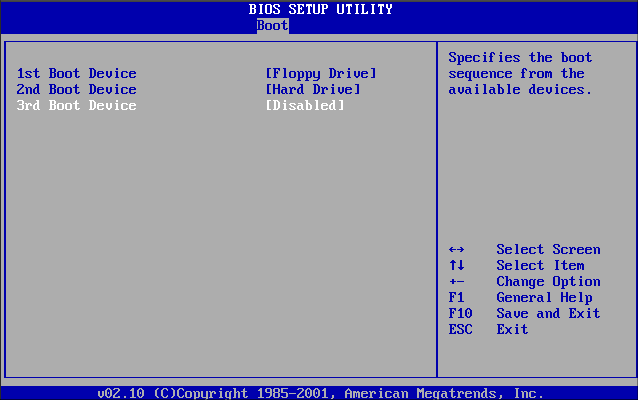
Выставляем загрузку в BIOS

Для входа в BIOS нажмите клавишу Delete (Del) или F2, F1, F10, F8 (зависит от модели материнской платы) в начале загрузки компьютера:

clip_image001

Или при запуске BIOS нажать F10 или F12, чтобы выбрать устройство с которого необходимо загрузиться, в нашем случае это DVD.

Для навигации по BIOS используйте стрелки на клавиатуре, клавишу Enter и +\-? :

clip_image002

clip_image003

clip_image004

clip_image005

clip_image006

Или:

clip_image007

clip_image008

Более точно, о том, как выставить загрузку с CD-ROM или USB Flash в BIOS компьютера, читайте в инструкции к своей материнской плате.

Установка

Вставьте DVD-диск или флешку (если Вы подготовили её).

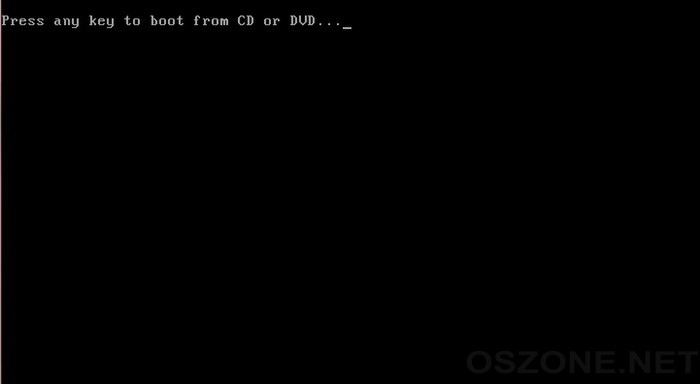
Если DVD-диск записан корректно и приоритет загрузки выставлен правильно, появится данное приглашение (надо нажать любую клавишу, пока оно на экране):

Делается это только 1 раз, перед началом установки, в процессе установки просто ждём 5 секунд и установка продолжится автоматически.

clip_image009

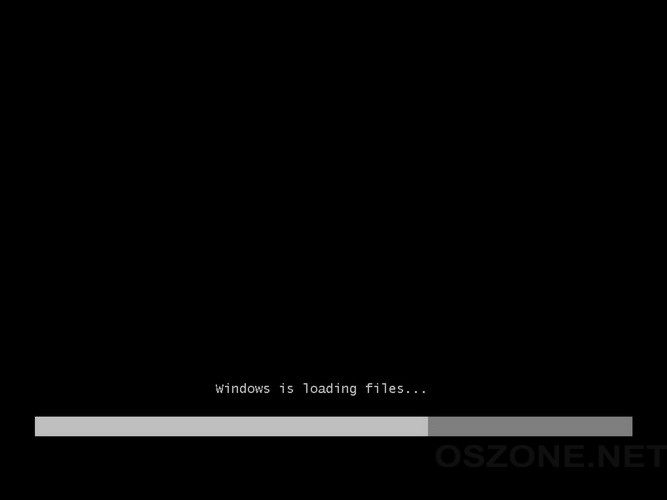
Начало установки:

clip_image010

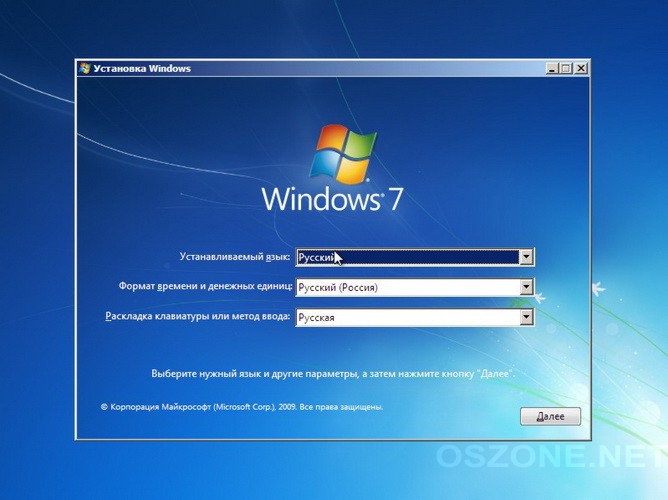
Выбираем настройки языка:

clip_image011

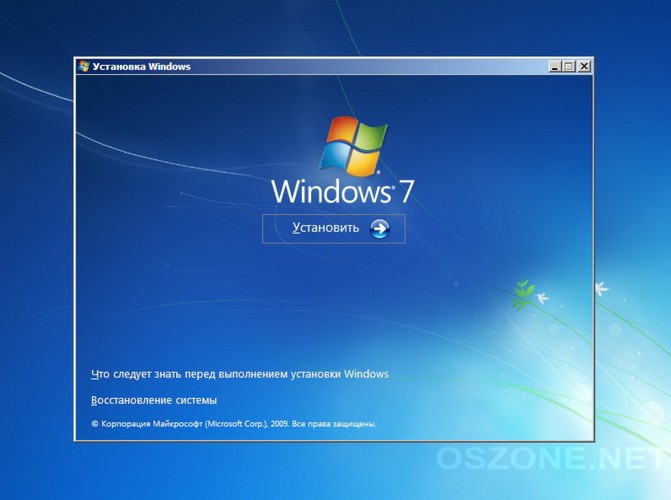
Нажимаем кнопку "Установить":

clip_image012

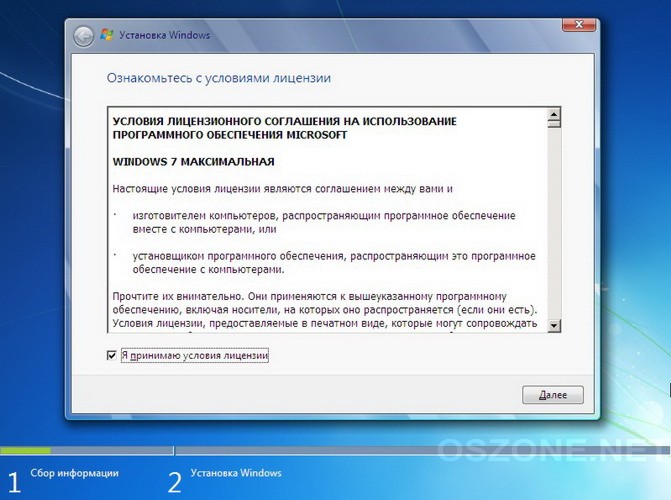
Читаем лицензионное соглашение, если согласны - ставьте флажок и жмите "Далее":

clip_image013

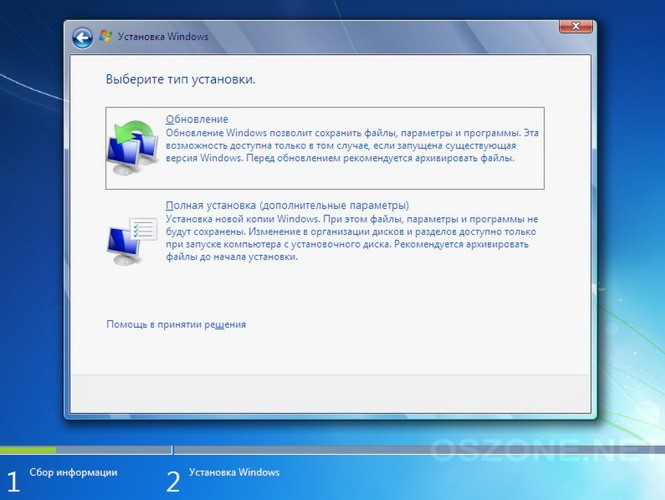
Выбираем "Полную установку":

clip_image014

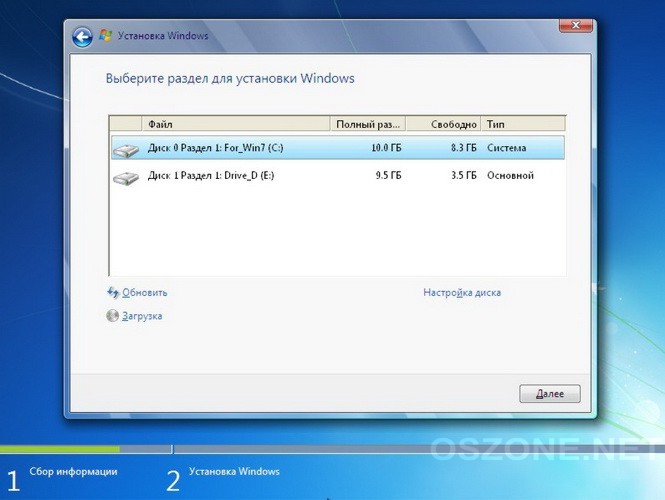
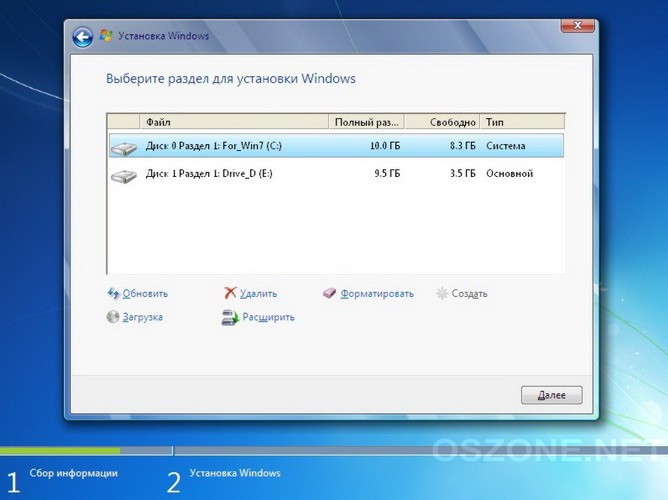
Выбираем нужный раздел и нажимаем "Настройка диска":

clip_image015

Жмём "Удалить". После этого «Создать» указываем объем создаваемого раздела (200 Гб)

Внимание, все данные на выбранном разделе будут удалены!:

clip_image016

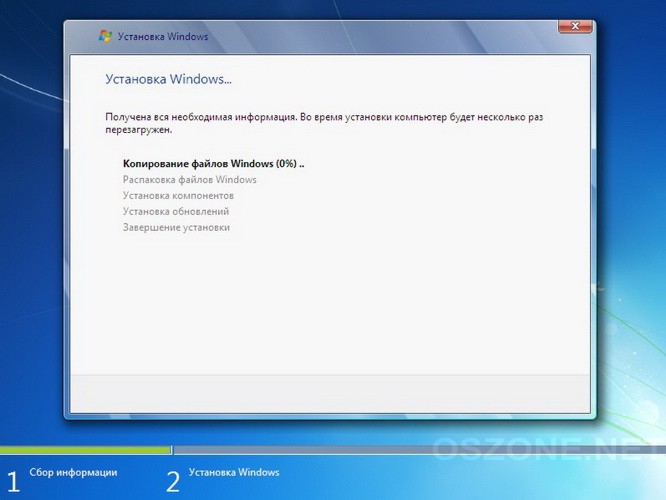
Продолжение установки:

clip_image017

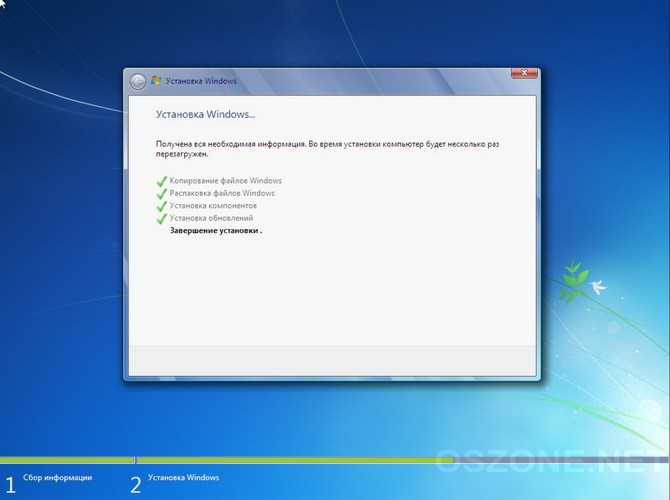
Машина перезагрузится и установка продолжится:

clip_image018

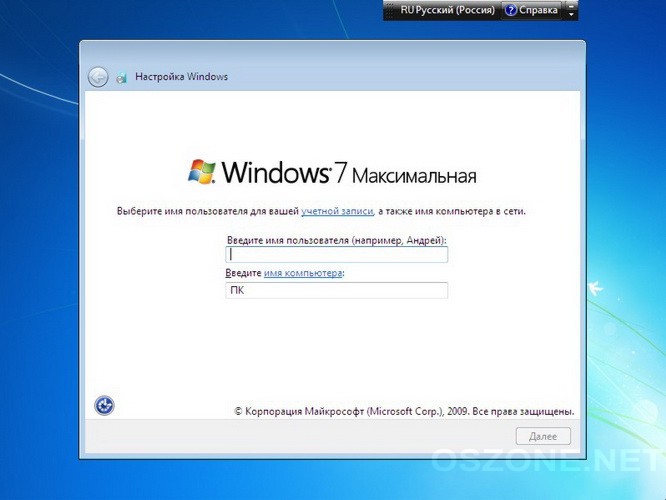
Ещё одна перезагрузка и приступаем к настройке, указываем Имя:

clip_image019

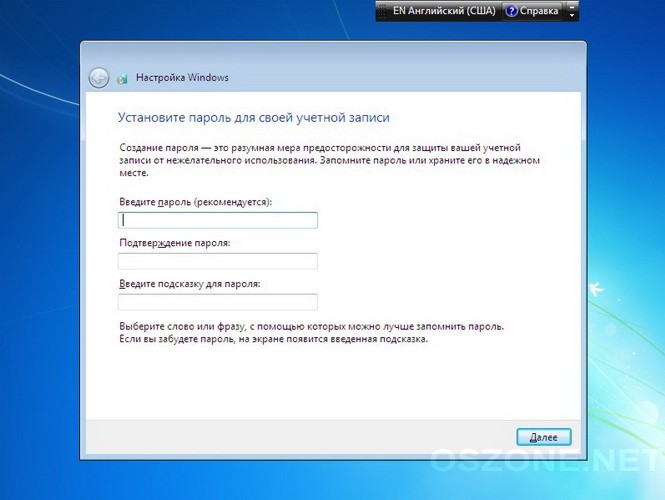
В целях безопасности устанавливаем пароль (желательно, но не обязательно):

clip_image020

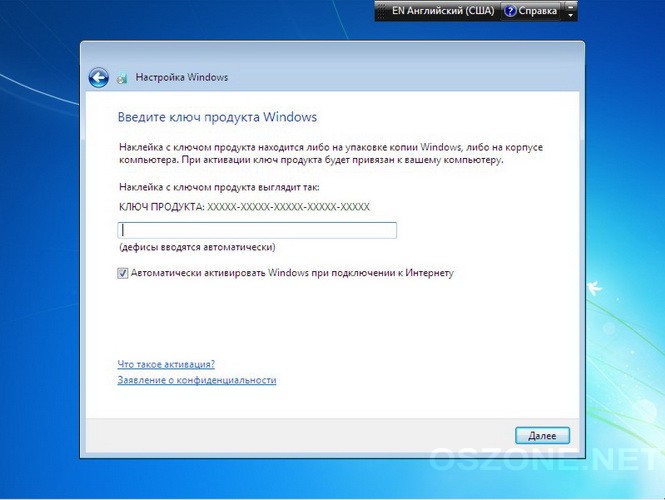
Вводим ключ или оставляем поле пустым (можно ввести ключ и активировать позже):

clip_image021

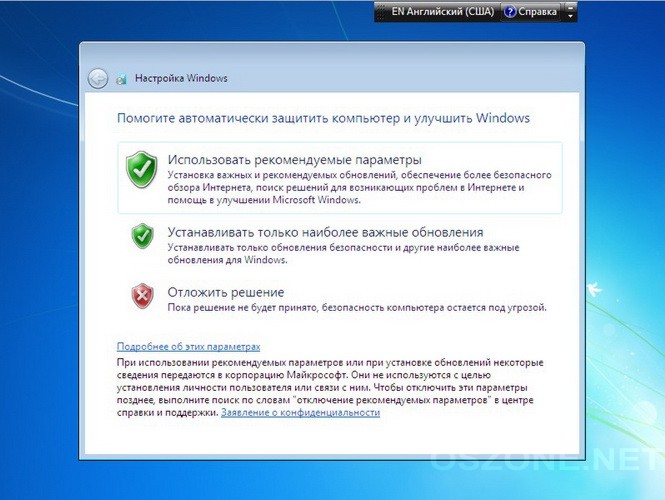
Задаём параметры безопасности (рекомендуется выбрать 1-й пункт):

clip_image022

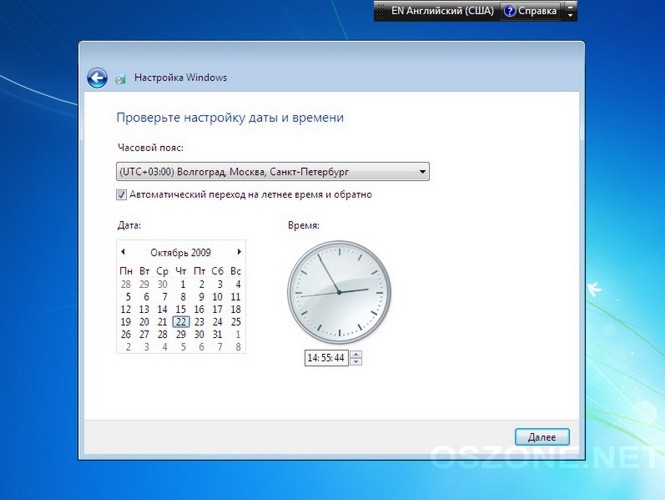
Устанавливаем текущие дату и время, выбираем часовой пояс:

clip_image023

ОС приветствует Вас:

clip_image024

Установка завершена - наслаждайтесь:

clip_image025

После установки в системе будет только 1 жесткий диск с объемом 200 Гб, чтобы увидеть оставшийся объем диска, необходимо выполнить следующее:

  1. Войти в «Управление» компьютеров (ПКМ на иконке «Мой компьютер» или «Компьютер»).
  2. Перейти в пункт управление дисками.
  3. Выделить диск без буквы и нажать ПКМ «Изменить букву диска» указать доступную букву.
    1. Возможно, придется создать «Логический раздел» тоже по правой клавише мыши.
</ span>

Дальше больше...

суббота, 4 декабря 2010 г.

Mkvtoolnix

image

Название:  Mkvtoolnix


Описание: Mkvtoolnix позволяет просматривать информацию, извлекать потоки и соединять несколько потоков в один файл Matroska под Windows. Этот набор инструментов делает для Matroska тоже, что OGMtools делает для формата OGM. Поддерживаются такие типы видео потоков: AVI, Ogg/OGM, и RealVideo. Поддерживаются несколько форматов субтитров: SRT, SSA, ASS, VobSub и другие. Результирующие файлы от Mkvtoolnix проигрываются различными медиа плеерами Matroska Direct Show под Windows.


depositfiles.com


Дальше больше...

четверг, 18 ноября 2010 г.

Windows 7 Starter - превращаем Золушку в принцессу

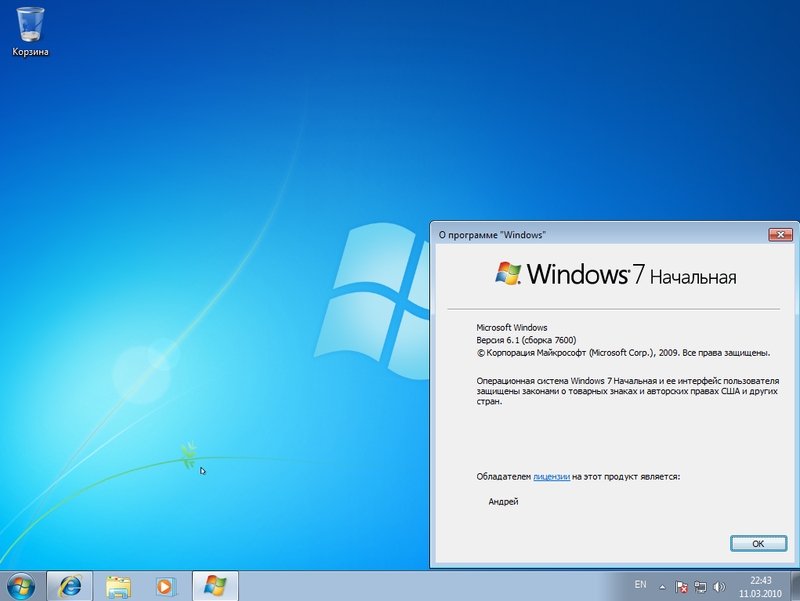
Став счастливым обладателем Lenovo thinkpad x100e с предустановленной Windows 7 starter обнаружил что данная ОС лишена элементарных и не очень, но тем не менее привлекательных,  вещей. НО решение проблемы нашлось
Windows 7 Starter - самая ограниченная версия из семейства Windows 7. Она предназначена для поставки в развивающиеся страны с новыми компьютерами, а также для работы на современном поколении нетбуков. Если вы обладатель компьютера с такой операционной системой, вы, наверняка, обнаружите, что она не всё умеет.
Конкретно в ней отсутствуют:
  • Интерфейс Windows Aero и Glass (прозрачность)
  • Aero Peek (логично, раз нет Aero Glass, нет и предпросмотра окон и превью в панели задач)
  • Aero Shake (свернуть окна, помотав влево-вправо текущим не получится)
  • Смена обоев и меню персонализации
  • Windows Flip 3D - карусели окон по Win+Tab тоже нет
  • Быстрое переключение между пользователями
  • Файловая система с поддержкой шифрования (EFS)
  • Игры Internet Backgammon, Internet Checkers, Internet Spades, Mahjong Titans
  • "Ножницы" для снятия скриншотов
  • Заметки "Sticky Notes"
  • Windows Media Center
  • Windows DVD Maker
  • Создание домашней группы
  • Windows Mobility Center
  • и ещё ряд возможностей...
Можно компенсировать их отсутствие, и это совсем несложно. Давайте посмотрим, как это сделать.

Интерфейс Windows Aero и Glass

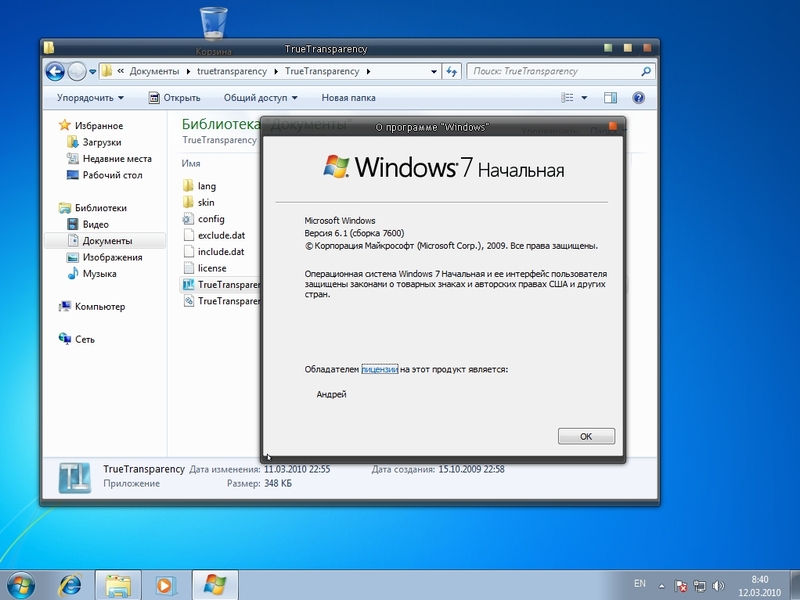
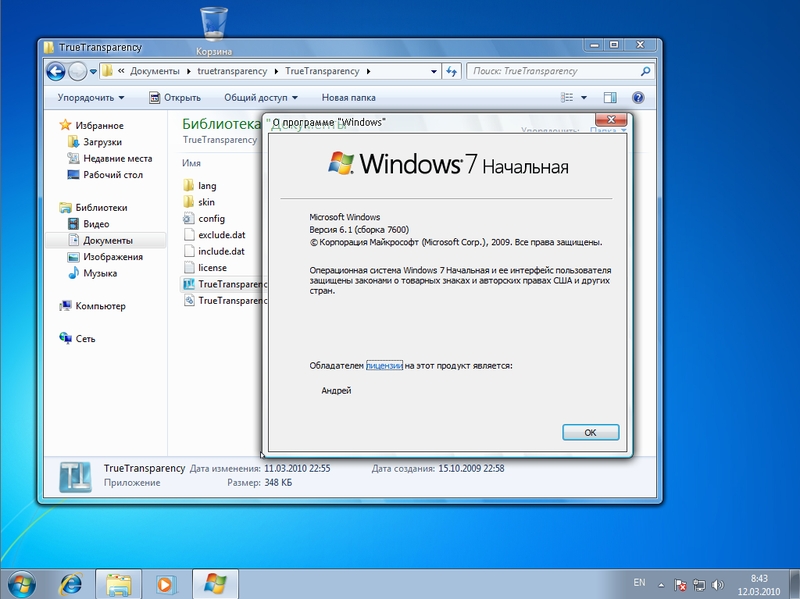
Итак, если у нас Windows 7 Starter, вероятней всего, мы обладаем либо нетбуком, либо очень дешевым ноутбуком. Некоторые из этих машин вполне пригодны для использования Aero, некоторые - нет. Лично я не сторонник использования этого интерфейса на мобильном устройстве - зачем тратить на него ресурсы, если кроме эстетического удовольствия вы ничего более не получите? Однако, если вы не согласны со мной, решить проблему поможет приложение True Transparency. Оно позволяет эмулировать Aero на Windows XP, Windows Vista Basic и, конечно же, на 7 Starter/Basic. Программа поддерживает русский язык, несколько тем оформления уже входят в состав дистрибутива, а в Интернете есть много других. Более того, помимо симпатичного внешнего вида, программа также реализует функции Aero Snap и Aero Shake! Примеры внешнего вида системы:
Правда, панель задач программа изменить не сможет, она останется прежней.
Скачать True Transparency
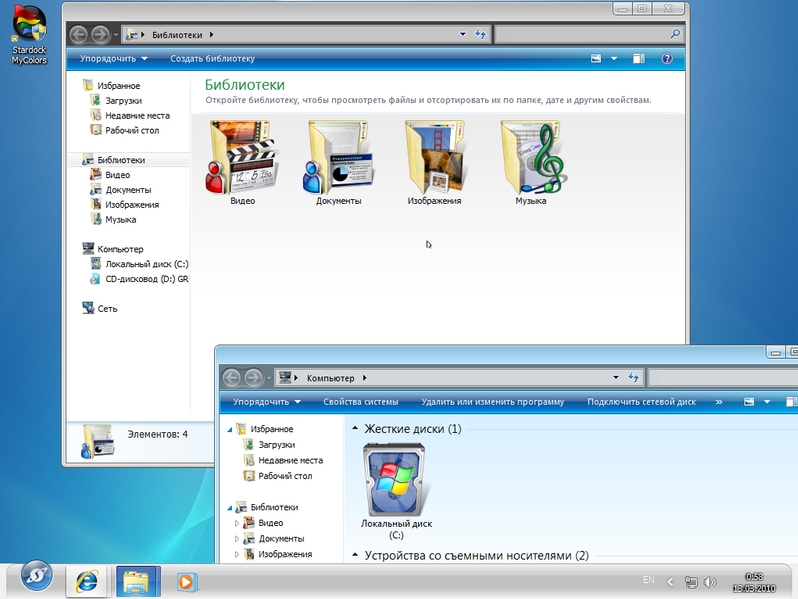
Альтернативный вариант - использование приложения Stardock MyColors. Это бесплатная версия известной утилиты WindowsBlinds. Она изменит и панель задач, и окна.
Установив её, вы получите вот такой интерфейс:

Смена обоев и меню персонализации

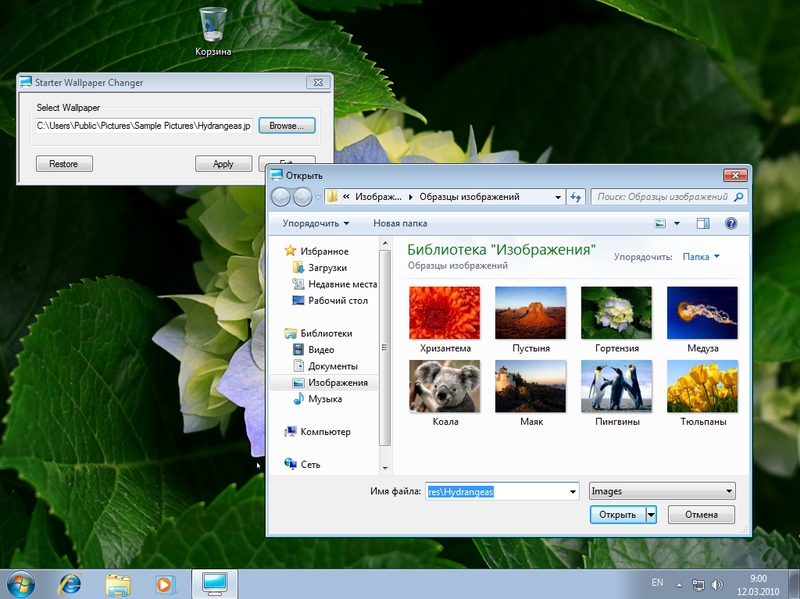
Даже если вы не большой любитель менять обои рабочего стола, смотреть на одно и тоже унылое изображение логотипа Windows вам рано или поздно надоест, а сменить его в Windows 7 Starter штатными средствами попросту нельзя. В этом случае нам придет на помощь крохотная утилита Starter Wallpaper Changer. Обладая весьма простым интерфейсом, она отлично справляется со своей работой - выбрали картинку, завершили сеанс, снова вошли - вуаля:
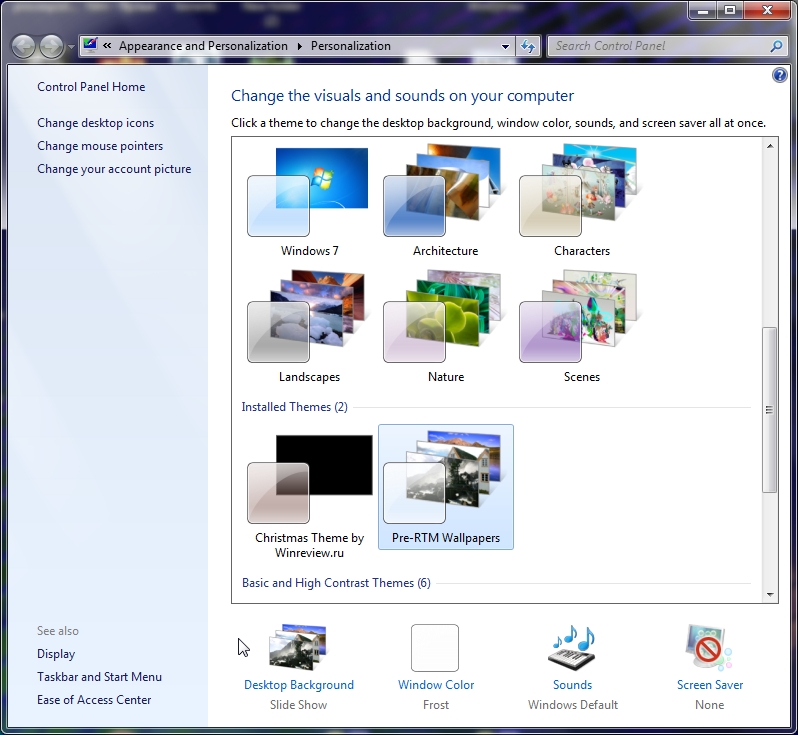
С меню "Персонализации несколько сложнее. В контекстном меню рабочего стола "продвинутых" версий системы есть соответствующий пункт, вызывающий такое окно:
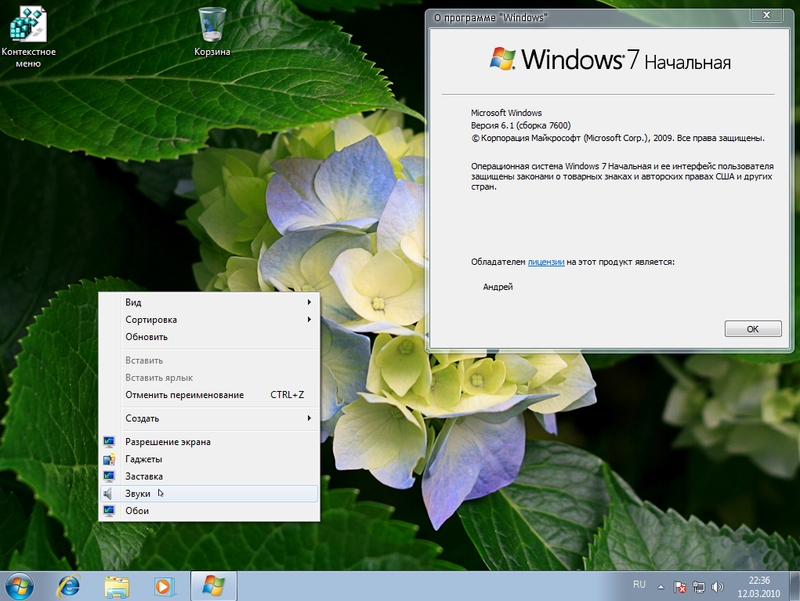
А в Starter его нет! Можно только гаджеты выбрать и сменить разрешение экрана. Чтобы настроить, например, звуки, оформление окон или просто заставку, придется воспользоваться поиском по меню "Пуск" или Панели управления. Так, например, чтобы изменить звуковое оформление системы, введите в строку поиска "звуки" (без кавычек):
*
Аналогичным образом можно поступить и для других отсутствующих пунктов меню. Перечень ключевых слов для поиска может быть таким:
  • экран - для вызова апплета управления свойствами экрана и оформления окон;
  • застав  - для вызова апплета выбора заставки
Есть и альтернативный вариант - можно самостоятельно создать недостающие пункты в контекстном меню рабочего стола. Добавим туда опции, которые присутствуют в "старших" редакциях Windows в панели персонализации.
Я подготовил REG-файл, который добавит в контекстное меню системы пункты:
  • Обои
  • Заставка
  • Звуки
Windows Registry Editor Version 5.00

[HKEY_CLASSES_ROOT\DesktopBackground\Shell]

[HKEY_CLASSES_ROOT\DesktopBackground\Shell\Screensaver]
@="Заставка"
"Position"="Bottom"
"Icon"="%SystemRoot%\\System32\\display.dll,-1"

[HKEY_CLASSES_ROOT\DesktopBackground\Shell\Screensaver\Command]
@="rundll32.exe shell32.dll,Control_RunDLL desk.cpl,screensaver,@screensaver"

[HKEY_CLASSES_ROOT\DesktopBackground\Shell\Sounds]
@="Звуки"
"Position"="Bottom"
"Icon"="mmsys.cpl"

[HKEY_CLASSES_ROOT\DesktopBackground\Shell\Sounds\Shell]

[HKEY_CLASSES_ROOT\DesktopBackground\Shell\Sounds\Shell\Command]
@="rundll32.exe C:\\Windows\\system32\\shell32.dll,Control_RunDLL C:\\Windows\\System32\\mmsys.cpl ,2"

[HKEY_CLASSES_ROOT\DesktopBackground\Shell\Wallpaper]
@="Обои"
"Icon"="%SystemRoot%\\System32\\display.dll,-1"
"Position"="Bottom"

[HKEY_CLASSES_ROOT\DesktopBackground\Shell\Wallpaper\Command]
@="\"C:\\Program Files\\Starter Wallpaper Changer\\Starter_Wallpaper_Changer.exe\""


Поместите программу Starter_Wallpaper_Changer.exe в папку C:\Program Files\Starter Wallpaper Changer или отредактируйте файл реестра, затем импортируйте его, и получите что-то подобное:


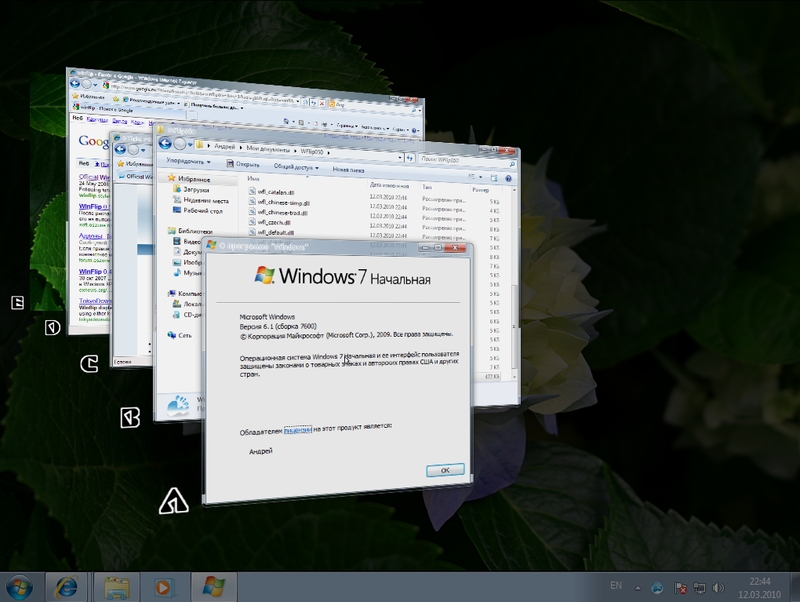
Windows Flip 3D


Не считаю и эту утрату значительной, однако, отсутствие функции легко компенсируется утилитой WinFlip:


Программа поддерживает русский язык и бесплатна.

Скачать Windows Flip 3D


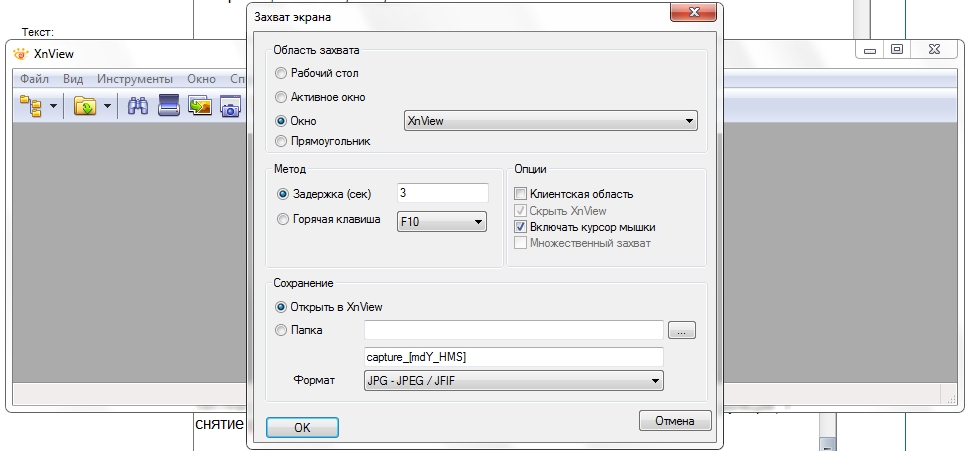
Игры и "Ножницы"


Игры можно понаставить на вкус и цвет, это самая незначительная утрата Windows 7 Starter. Для снятия скриншотов же существует же большое количество программ. Я предпочитаю использовать для этой цели приложение XnView. Это отличная бесплатная смотрелка графических файлов, у неё очень много разных функций, и снятие скриншотов в том числе:


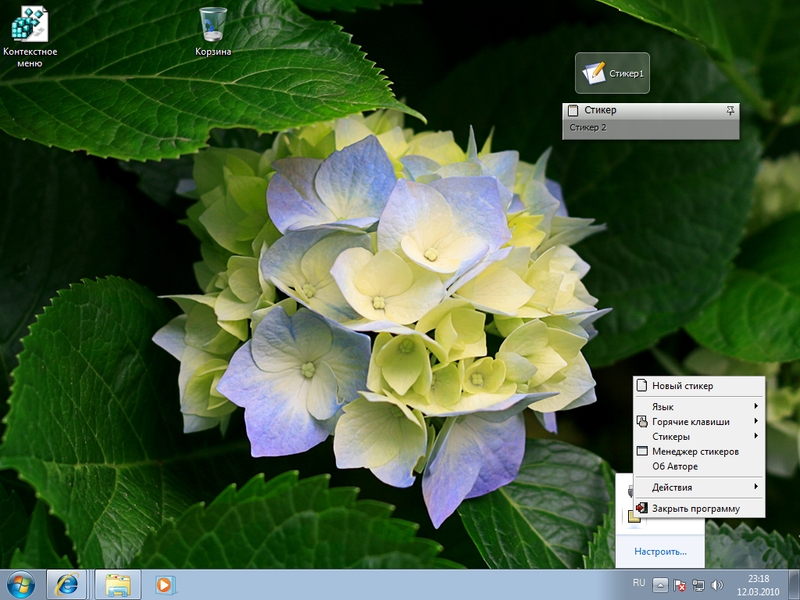
Заметки "Sticky Notes"


Как и в случае с "Ножницами", утилите-стикерам также есть много аналогов. Одним из отличных заменителей является приложение DeskStickers. Очень функциональное и бесплатное, русский язык в комплекте.


Скачать DeskStickers (Обратите внимание на оформление сайта).


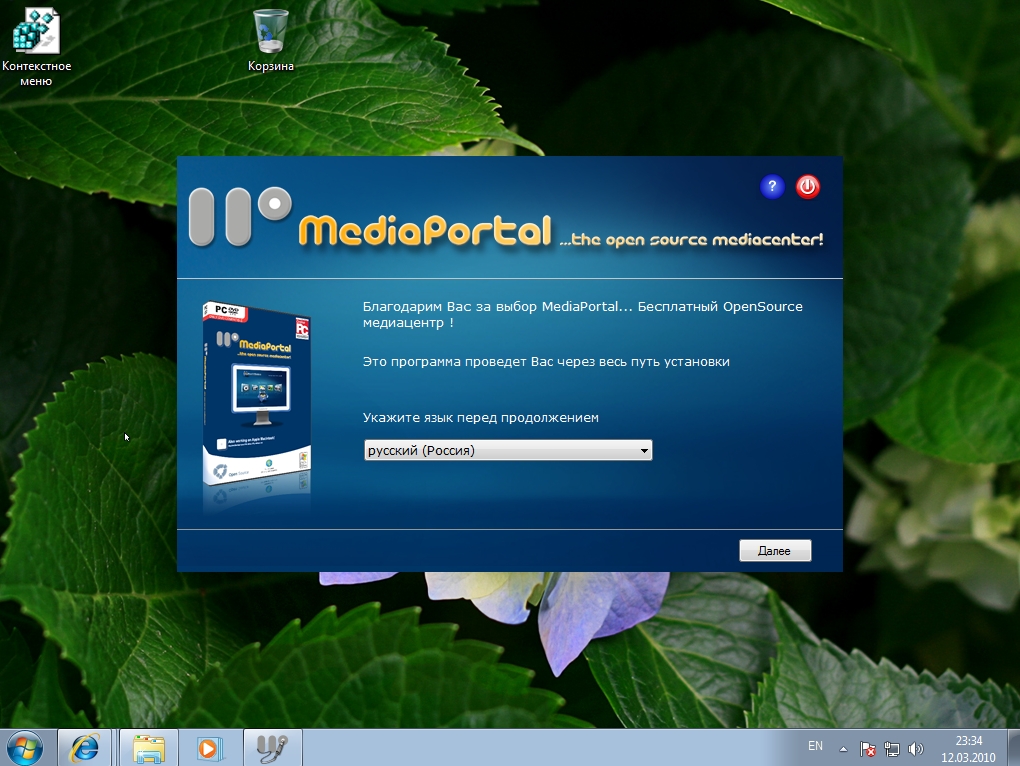
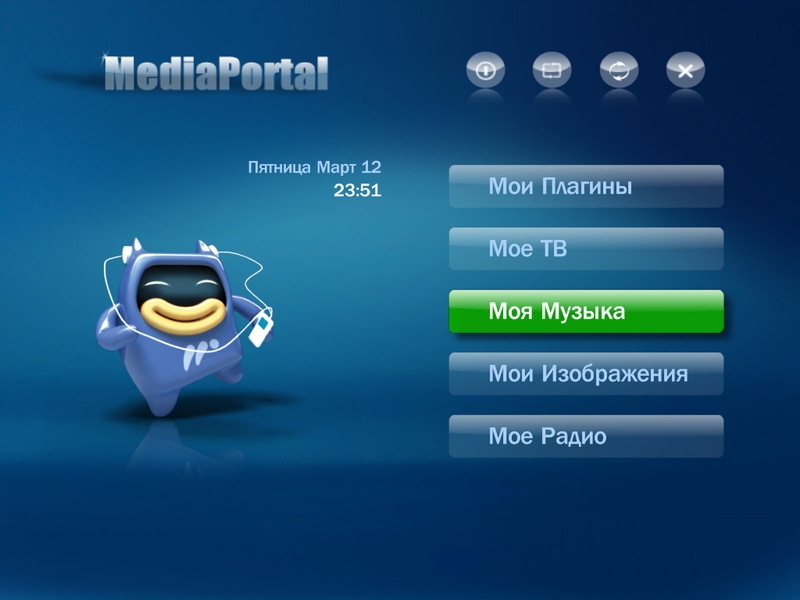
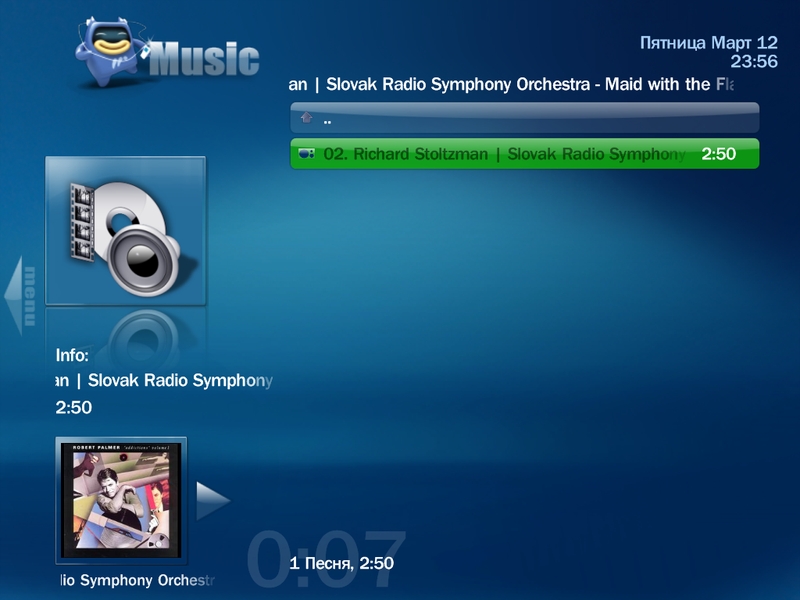
Windows Media Center


Если вам нужен Media Center, посмотрите в сторону приложения Media Portal. Оно полностью бесплатное и, более того, с открытым кодом, и не менее симпатичное и функциональное, чем оригинал:


Приложение поддерживает скины и плагины, расширяющие его функциональность, реализована поддержка управления компьютером через пульт.

Скачать Media Portal


Windows DVD Maker


Найти замену этой программе тоже не составит труда. Можно воспользоваться Movie Maker из пакетаWindows Live, и записать результат на диск (если на устройстве есть пишущий привод) при помощиUseful Utils Disk Studio.


Если же хочется чего-то из оставшегося в списке урезанных возможностей Windows 7 Starter, придется подумать о приобретении иной, более функциональной редакции Windows 7. Кстати, имейте ввиду - подключение типа Ad-hoc в Windows 7 Starter работает, несмотря на заявленное отсутствие поддержки.


Вместо резюме


Итак, даже если у вас Windows 7 Starter, в ваших силах улучшить её функциональность и возможности до уровня более "старших" редакций, пусть не полностью, но тем не менее. Несколько простых шагов - и системой будет пользоваться гораздо приятней.


Дальше больше...