Ai Tweaker
Это раздел, отвечающий за разгон и режимы работы процессора, памяти и системы управления питанием EPU.
 Ai Overclock tuner — опция предлагает 3 варианта разгона: Auto (автоматический), Manual (ручной), с помощью профиля X.M.P., где частота процессора и памяти выставляются оптимальными для достижения частоты памяти указанной в профиле).
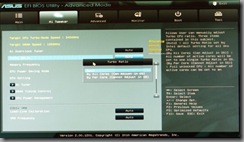 Turbo Ratio задает режим работы Turbo Boost процессора.
 Memory Frequency – выбор частоты работы памяти.
 EPU Power Saving Mode – включение режима энергосбережения материнской платы ...
 .. и выбор варианта энергосбережения: минимальный, средний, максимальный.

OC Tuner – функция авторазгона системы. Использовать осторожно.

 Подраздел DRAM Timing Control отвечает за точную настройку таймингов памяти. Так же отображаются текущие значения таймингов установленных модулей памяти.
 CPU Power Management – здесь задаем коэффициент умножения процессора ...
 … включение технологии Intel SpeedStep (снижение напряжения и частоты процессора при бездействии) ...
 ... и включаем или отключаем режим Turbo Boost.
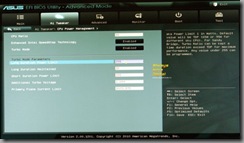 Long Duration Power Limit позволяет переопределить максимальный TDP процессора для длительной работы. Указано максимальное значение.
Например, для процессора Intel Core i5-2400 базовое значение — 95.
 Long Duration Maintained — максимальная длительность работы процессора с включенной технологией TurboBoost при превышении значения Long Duration Power Limit.
 Short Duration Power Limit — второй лимит TDP — срабатывает при превышении значения первого лимита.
Время работы в этом режиме нельзя отрегулировать.
По спецификациям Intel — работает до 10 секунд.
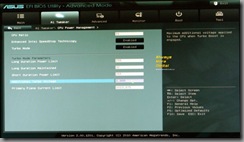 Additional Turbo Voltage – максимальное добавочное напряжение подаваемое на процессор в режиме Turbo Boost.
 Primary Plane Current Limit — максимальная сила тока допустимая для питания процессора (шаг 0.125А).
 Подраздел DIGI+ VRM позволяет осуществить более точную настройку системы питания процессора на материнской плате.
Эти пять профилей относятся к Load-Line Calibration, которая служит для компенсации проседания напряжения питания ядра при увеличении нагрузки на процессор В режиме Regular она работает по спецификациям Intel. Остальные профили настраивают скорость реакции на проседание напряжения, и необходимы для разгона. Чем выше значение, тем больший разгон может быть достигнут, однако будет увеличиваться нагрев процессора и силовых элементов материнской платы.
 VRM Frequency – включение автоматического или ручного режима управления частотой VRM модуля питания процессора.
 VRM Fixed Frequency Mode - в ручном режиме можно задать частоту переключения фаз VRM модуля. Диапазон регулировок — от 300 до 500 килоГерц, с шагом 10 кГц.
 VRM Spread Spectrum — включение или отключение режима Spread Spectrum для VRM модуля питания процессора (не путать с Spread Spectrum для процессора!).
 Phase Control — выбор алгоритма работы узла управления контролем фаз питания процессора.
 Manual Adjustment – в ручном режиме управления алгоритмом переключения фаз питания, можно выбрать один из четырех пресетов — от консервативного Regular, до самого скоростного Ultra Fast.
Эти пресета относятся к Load-Line Calibration. В режиме Regular она работает по спецификациям Intel. Остальные профили настраивают скорость реакции на проседание напряжения, и необходимы для разгона. Чем выше значение, тем больший разгон может быть достигнут, однако будет увеличиваться нагрев процессора и силовых элементов материнской платы.
 Duty Control - модуль контролирует контроля компонентов каждой фазы питания процессора (VRM).
Возможно два положения:
T.Probe — модуль ориентируется на оптимальный температурный режим компонентов VRM.
Extreme — поддерживает оптимальный баланс VRM фаз.
Мы рекомендуем оставить значение T.Probe.

CPU Current Capability - модуль управления диапазоном возможного потребления энергии процессором. Всего есть пять положений — от 100 до 140%:
Если вы разгоняете процессор, лучше выбрать более высокое значение.
CPU Voltage – выбираем режим управления напряжением питания процессора (Offset или Manual).

Offset Mode Sign – определяет инкремент (+) / декремент (-) значения смещения напряжения питания. Говоря простым языком — увеличение или уменьшение напряжения процессора зависит от зашитого в процессор напряжения, которое является точной отсчета.
 CPU Offset Voltage – задает величину смещения (от 0.005В до 0.635В) напряжения.
 CPU Manual Voltage указываем напряжение питания процессора вручную (от 0.800В до 1.990В с шагом 0.005В).
 DRAM Voltage – напряжение оперативной памяти (от 1.20В до 2.20В с шагом 0.00625В).
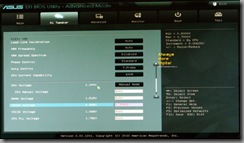 VCCSA Voltage — напряжение питания системного агента (System Agent). Диапазон: от 0.800В до 1.700В с шагом 0.00625В.
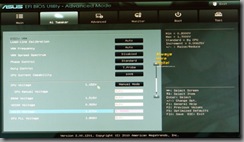 VCCID Voltage — напряжение питания системы ввода-вывода процессора (кольцеовй шины). Диапазон: от 0.800В до 1.700В с шагом 0.00625В.
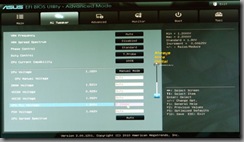 CPU PLL Voltage – задание напряжения для синхронизации внутренних множителей (Phase-Locked Loop - фазовая автоматическая подстройка частоты) (от 1.2000В до 2.2000В с шагом 0.00625В).
PCH Voltage – напряжение «южного» моста (от 0.8000В до 1.7000В с шагом 0.0100В)


DRAM DATA REF Voltage и DRAM CTRL REF Voltage задают множитель для каждого из модулей памяти (от 0.3950х до 0.6300х с шагом 0.0050х).
 CPU Spread Spectrum – при разгоне данную опцию лучше выключать для повышения стабильности работы системы.
При переключении Ai Overclock tuner в режим Manual доступны еще параметры.
BCLK/PEG Frequency – задание базовой частоты (от 80 до 300 МГц)
Ввиду особенностей платформы LGA 1155, проблематично получить стабильную систему с опорной частотой выше 105МГц.
Advanced
Расширенная настройка содержит 7 подразделов, каждый из которых описан ниже.
 CPU Configuration – в нем отображаются текущие параметры работы процессора и обеспечивается возможность их изменения. Один из них CPU Ratio обеспечивает задание коэффициента умножения процессора.
 Intel Adaptive Thermal Monitor - при желании, можно отключить мониторинг теплового состояния процессора внутренним механизмом контроля. Мы не рекомендуем это делать, так как данный функционал отвечает за здоровье процессора.
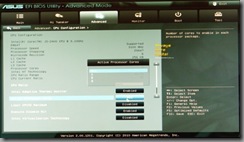 Active Processor Cores – опция дает возможность задать количество активных ядер процессора.
Может пригодиться бенчерам.
 Limit CPUID Maximum – опция должна быть выключена для «старых» операционных систем (Windows XP).
 Execute Disable Bit – технология защиты компьютера от хакерских атак и вирусов. Рекомендуется включить опцию, если процессор поддерживает эту технологию.
 Intel Virtualization Technology – необходима для аппаратной поддержки работы виртуальных машин (VMM).
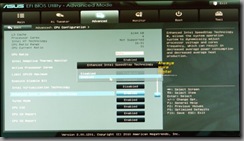 Enhanced Intel SpeedStep Technology – технология, позволяющая ОС динамически изменять напряжение питания процессора и частоту ядер в зависимости от нагрузки для уменьшения энергопотребления.
 Turbo Mode – включение/выключение технологии Turbo Boost у процессоров Intel (повышение частоты ядер при увеличении нагрузки).
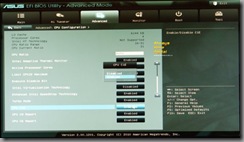

 CPU C1E, CPU C3 Report, CPU C6 Report “сигнализируют” ОС о поддержке процессором расширенных режимов энергосбережения.
Лучше включить, чтобы снизить энергопотребление процессора в простое.
 System Agent Configuration - позволяет задать, какой из видеоадаптеров будет инициализирован в первую очередь (Initiate Graphic Adapter), возможно, в дальнейшем появится что-то еще.
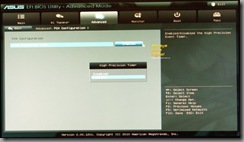 PCH Configuration – так же содержит 1 опцию — High Precision Timer, которая включает/выключает таймер событий высокой точности (HPET - High Precision Event Timer).
![clip_image053[1]](https://blogger.googleusercontent.com/img/b/R29vZ2xl/AVvXsEj26T4gTsPYgla9GlAJs1XCb3zJu7i3jjknIXZgNs46ycC_i1y359_ZQicNWztJEZjPbNKzMEdMkWPE4t_rvPUM0Az2hEruPXAEkYGXjQ2Ql-n9Cqi1kS1rALS_ajWXVD98bRLgIHyHJ4k/?imgmax=800 "clip_image053[1]")
 SATA Configuration – в данном подразделе отображаются подключенные устройства и имеется возможность задать режим работы SATA-портов (Disabled, IDE Mode, AHCI Mode, RAID Mode) и включить/выключить проверку S.M.A.R.T.. Очень удобное отображение, к какому порту подключено каждое устройство, и какой это порт на материнской плате (с указанием цвета порта).
 Для каждого из портов можно разрешить горячее подключение устройства – Hot Plug.


USB configuration – здесь отображаются USB-устройства, подключенные к материнской плате на момент входа в BIOS, а так же можно включить/выключить контроллеры USB 2.0 и USB 3.0.
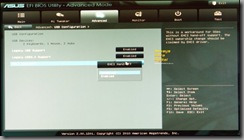 EHCI Hand-off (Enhanced Host Controller Interface) — включение или отключение расширенного управления контроллером USB. Для совместимости с операционными системами, не поддерживающими данную функцию, — выключено.
Onboard Devices Configuration – в данном подразделе имеется возможность зайдествовать/отключить имеющиеся на материнской плате различные контроллеры, а так же задать их режимы работы:
 Первая опция включает/выключает HD-аудио контроллер.

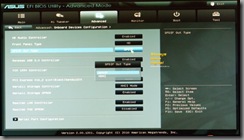 Ниже задаются спецификация вывода звука на переднюю панель (HD, AC97), а так же на какой источник передавать «цифровой» звук — SPDIF или HDMI.
 Отдельно можно включить/выключить работу контроллера USB 3.0 ...
 … и шины FireWire (IEEE-1394).
 Не лишней будет опция конфигурирования режима работы 2-го слота PCI-E X16_2. С одной видеокартой доступен режим AUTO.
В лучшем случае, он работает на скорости х4, на плате P8P67.
На P8P67 Deluxe доступно больше скорости. Подробнее, читайте в статье "Видеообзор, разгон и тест материнской платы ASUS P8P67 Deluxe (LGA1155)".
 Данные опции задают режим работы SATA-контроллера Marvell (SATA 3.0).
 Если нужна загрузка OPROM контроллера Marvell при загрузке системы, включите этот пункт.

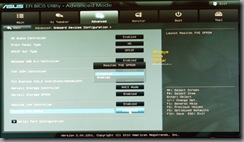 Первая опция отвечает за включение/выключение сетевого контроллера, а Realtek PXE OPROMявляется аналогом BootROM (загрузки ОС по сети).
В случае наличия контроллера JMB (в зависимости от типа поддерживает SATA и IDE дисковые накопители) появляется возможность включить/выключить его, а так же задать режимы работы:

 Если нужна загрузка OPROM контроллера Marvell при загрузке системы, включите этот пункт.
 Опция Display OptionRom in Post позволяет «уменьшить» количество выводимой информации и тем самым система будет грузиться чуть быстрее.

 Если на материнской плате имеются 2 сетевых контроллера, то появляется еще 2 дополнительных опции — Intel Lan Controller и Intel PXE OPROM.
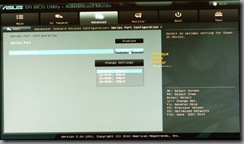 Serial Port Configuration – включает/выключает работу последовательного порта RS-232 и можно изменить адрес и прерывание порта.
 APM – подраздел, определяющий работу системы после потери питания (Restore AC Power loss) и источники, с помощью которых можно включить компьютер. Они типовые, поэтому возможные параметры просто приведены на скриншотах:
Monitor
Раздел, в котором осуществляется отображение основных контролируемых параметров процессора, материнской платы, скорости вращения вентиляторов и т.п.

 CPU Q-Fan Control – разрешает управление скоростью вращения вентилятора процессора.
 CPU Fan Speed Low Limit – задает минимальную контролируемую скорость вращения вентилятора прроцессора.
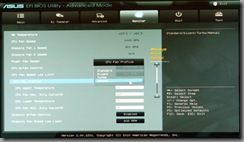 CPU Fan Profile – предоставляет пользователю профили режимов работы вентилятора процессора.
В ручном режиме возможно:
 Задать верхнюю границу температуры нагрева процессора — CPU Upper Temperature(указывается в градусах Цельсия).
При превышении, вентилятор раскручивается до (см. ниже).
 Выбрать максимальную скорость вращения вентилятора процессора в %, при достижении верхней границы нагрева процессора - CPU Fan Max. Duty Cycle (%).
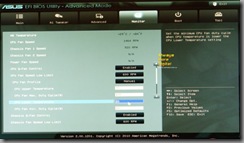 CPU Lower Temperature – нижняя граница нагрева (указывается в градусах Цельсия).
 CPU Fan Min. Duty Cycle (%) - минимальная скорость вращения вентилятора, при достижении нижней границы нагрева процессора.
 Chassis Q-Fan Control - обеспечивает возможность управления скоростью вращения вентилятора, подключенного к разъему Chassis.
 Chassis Fan Speed Low Limit – задает минимальную скорость вращения вентилятора.
 Включение ручного режима управления работой вентиляторов системы.

 Как видно из скриншотов, в ручном режиме управления опции эквиваленты настройкам, указываемым для вентилятора процессора.
 Anti Surge Support - включение или отключение функции защиты от превышения (OVP) или занижения (UVP) напряжений платы.
Boot
 Раздел, отвечающий за загрузку ОС и дополнительные свойства BIOS.
 Boot NumLock State – задает состояние клавиши NumLock на момент включения компьютера.
 Full Screen Logo – вывод заставки во время теста POST BIOS.
Настоящие Джедаи сразу отключают. :)
 Option ROM Messages - выбор режима отображения сообщений дополнительных ROM модулей BIOS (например, RAID контроллеров и т.д. распаянных на плате).
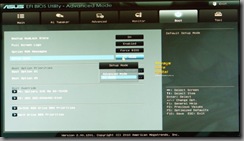 Setup Mode — здесь можно выбрать, какой режим будет запускаться по умолчанию — EZ Mode или Advanced Mode.
Отдельное окно с выходом или переходом в расширенный режим Advanced Mode.
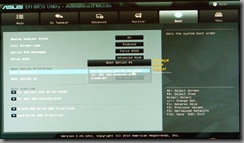 Boot Option #1 — выбор приоритета устройств для загрузки.

 Boot Override — однократное переопределение приоритета устройств для загрузки. Пригодится, например, чтобы загрузиться с диска LiveCD или флешки.
Как только выбрали, вам предложат сохранить изменения и перегрузиться.
Tool
 Раздел, из которого запускаются вспомогательные утилиты.
 ASUS EZ Flash Utility – утилита обновления BIOS.
 Выбираем устройство, на котором находится нужный нам BIOS, и соглашаемся, что это он.
 Подтверждаем обновление.
 Процесс обновления в действии.
 ASUS O.C. Profile – утилита работы с профилями разгона — возможно сохранить до 8-и профилей.
 ASUS Drive Xpert – утилита конфигурирования работы жестких дисков, подключенных к портам SATA6F_E1 и SATA6G_E2. Normal Mode – режим JBOD, Super Speed – RAID0, EZ Backup – RAID1.

 В случае выбора последних 2-х пунктов появляется надпись с предупреждением о «стирании» всех данных на подключенных дисках.
Рекомендуем к прочтению другие материалы по материнским платам ASUS для сокета LGA 1155:
Программный комплекс для материнских плат ASUS – ASUS AI Suite II
Видеообзор, разгон и тест материнской платы ASUS P8P67 (LGA1155)
Видеообзор, разгон и тест материнской платы ASUS P8P67 Deluxe (LGA1155)
Обсудить BIOS и статью "Подробное исследование Asus EFI BIOS для платформы LGA 1155" в конференции